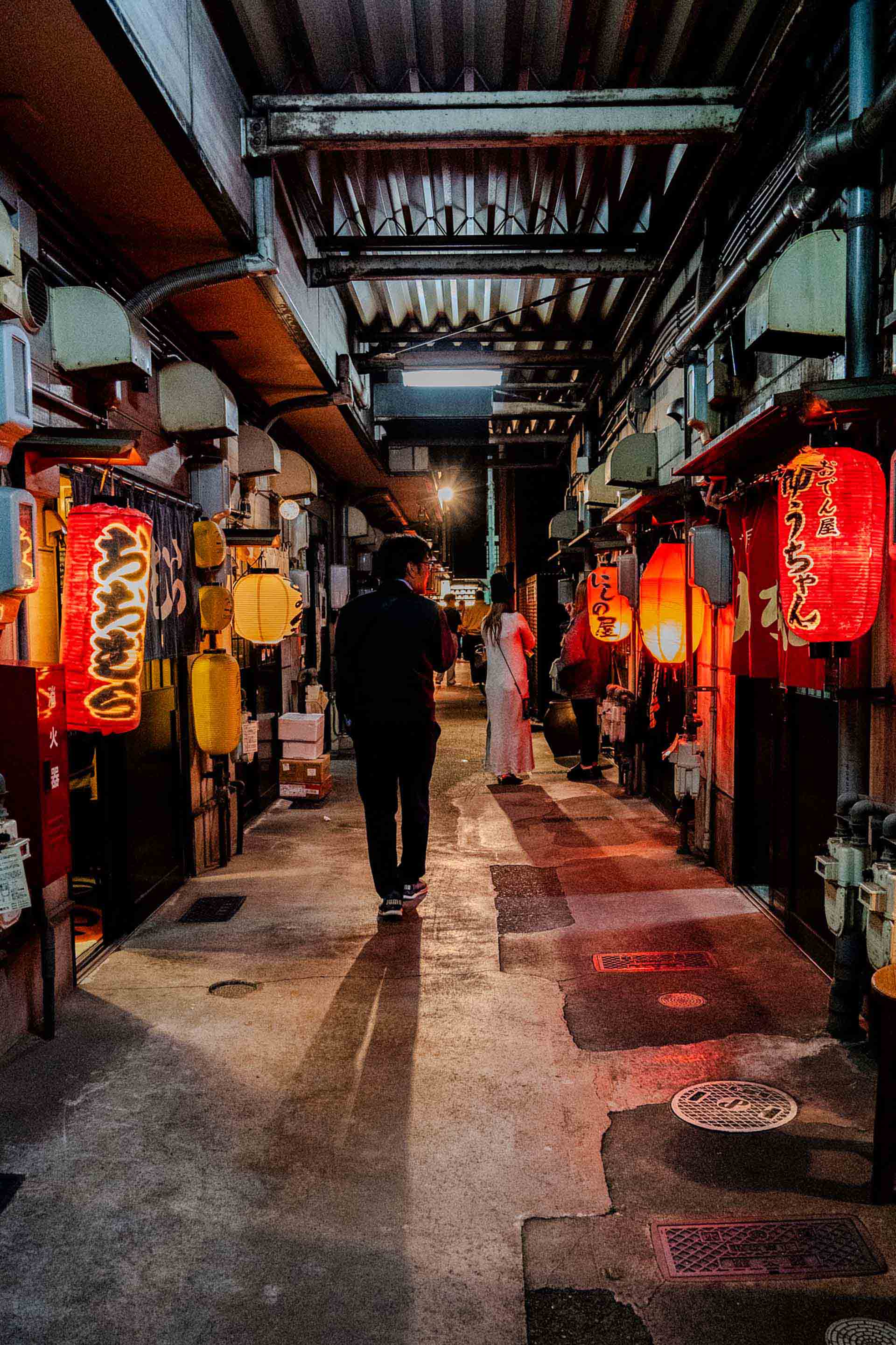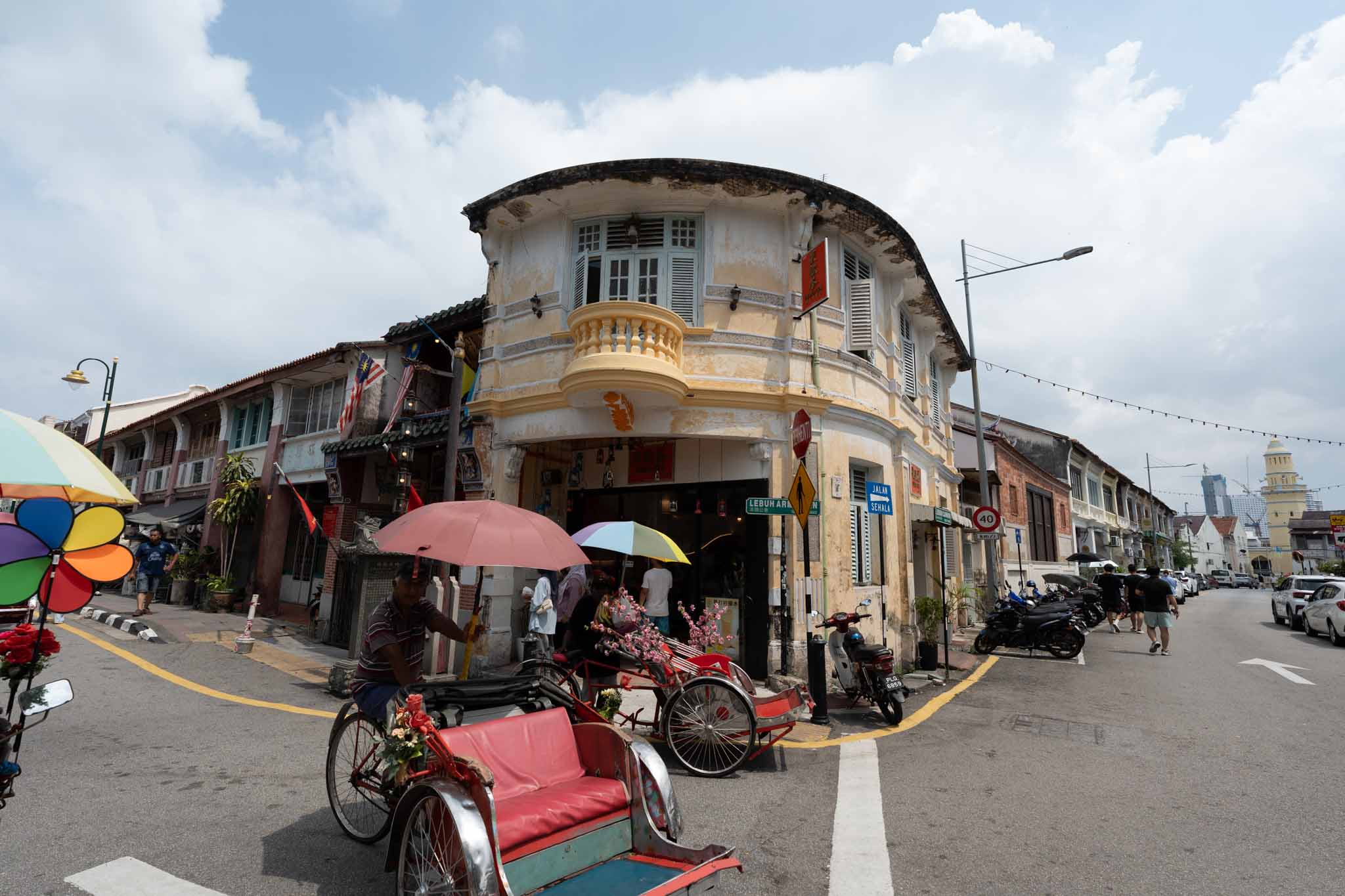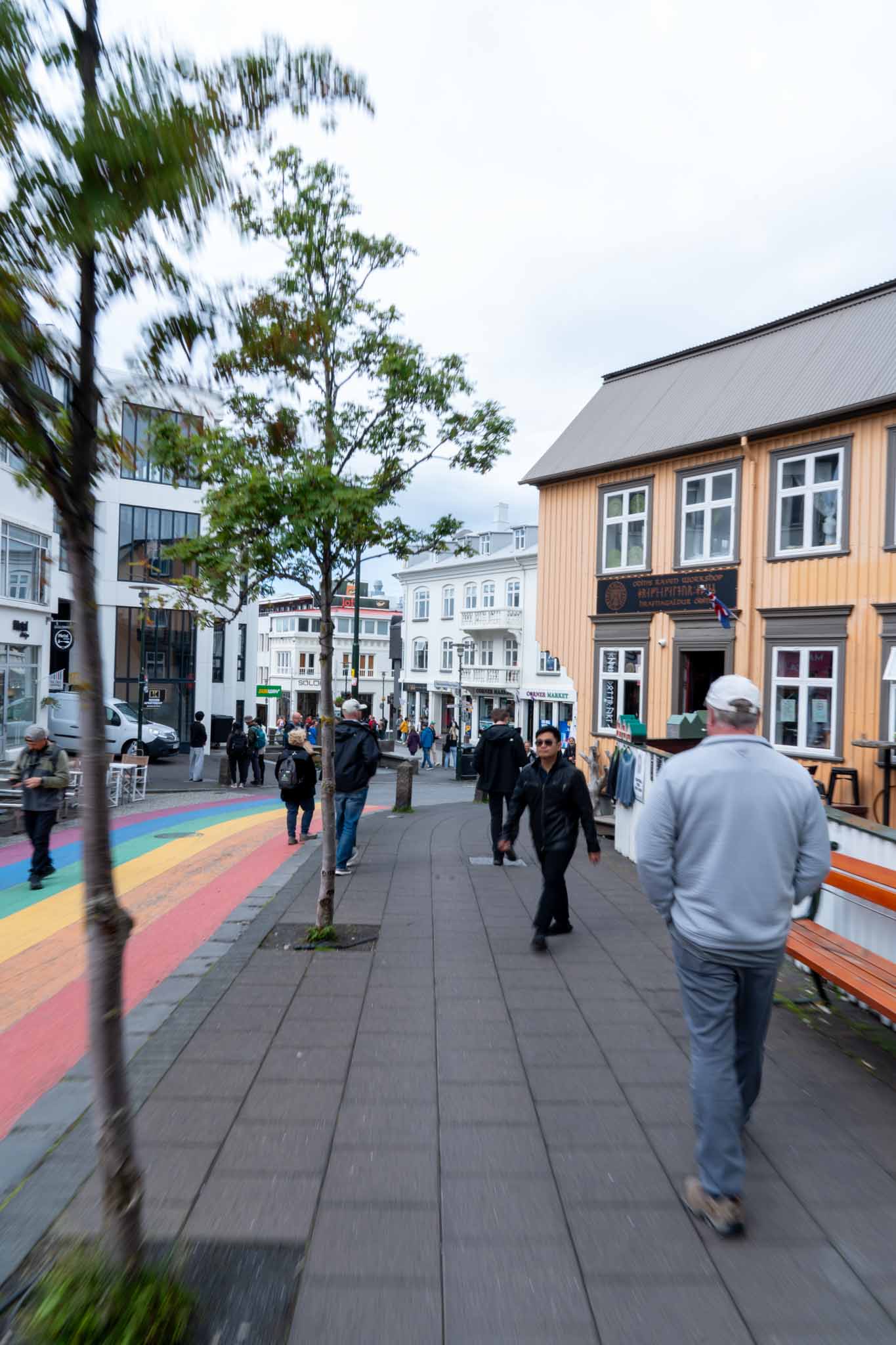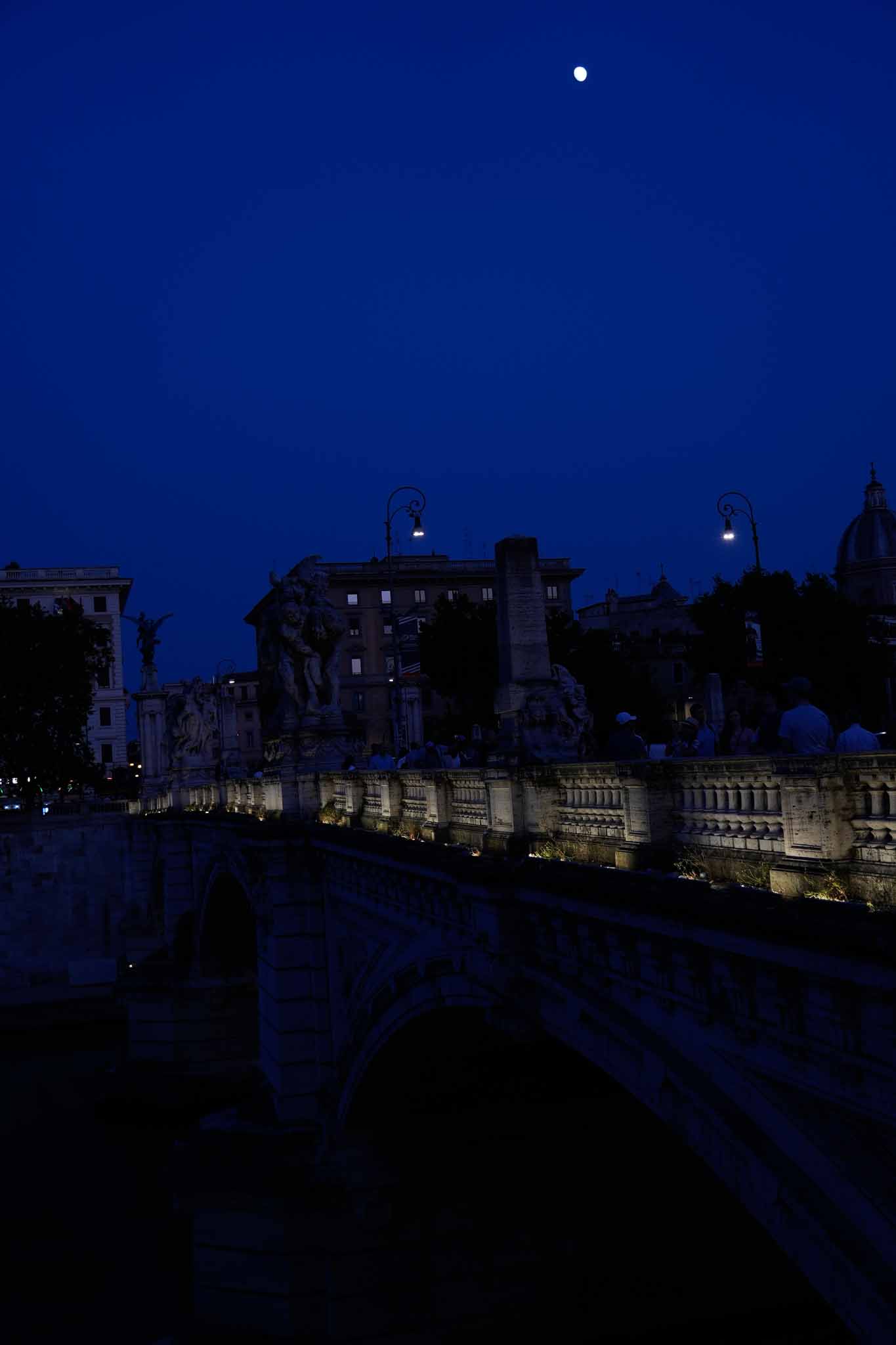
逆光の風景、室内から見える窓の外。
明暗差が激しいシーンでは、空を撮れば地面が真っ暗に、地面に合わせれば空が真っ白になってしまいます。
人間の目は見えているのに、カメラでは撮れない。
そのギャップを埋めるのがHDR(High Dynamic Range)撮影です。
この記事では、HDR写真の撮り方から合成方法、そして「やりすぎ」にならない仕上げ方までを解説します。
HDRとは何か
ダイナミックレンジの限界
カメラのセンサーが捉えられる明暗の幅(ダイナミックレンジ)には限界があります。
| 対象 | ダイナミックレンジ(目安) |
|---|---|
| 人間の目 | 約20段 |
| 最新のカメラ | 約12〜15段 |
| 晴天の屋外シーン | 約15〜20段 |
つまり、晴れた日の逆光シーンでは、カメラのダイナミックレンジが足りないのです。
HDRの仕組み
HDRは、異なる露出で複数枚撮影し、それらを合成することでダイナミックレンジを拡張する技術です。
- 暗い写真(ハイライト側のディテールを残す)
- 普通の露出の写真
- 明るい写真(シャドウ側のディテールを残す)
これらを合成して、1枚では撮れない明暗の情報を持った画像を作ります。

スマホのHDRモードと同じですか?

原理は同じです。ただ、スマホは自動で処理されるのに対し、カメラ撮影ではRAWファイルを使って自分でコントロールできるので、より自然で高品質な仕上がりが可能です。
撮影方法:露出ブラケット
必要な機材
- カメラ: ブラケット撮影機能があるもの(ほとんどのミラーレス・一眼レフ)
- 三脚: ブレを防ぐために必須
- RAW撮影: 後処理の自由度を最大化
カメラの設定
| 設定項目 | 推奨値 |
|---|---|
| 撮影モード | マニュアル(M)またはAv/A |
| 露出間隔 | 2EV刻み |
| 枚数 | 3〜5枚 |
| 絞り | 固定(被写界深度を統一) |
| ISO | 最低感度(100〜200) |
| フォーマット | RAW |
露出を変えるときは、シャッタースピードだけを変えます。絞りを変えると被写界深度が変わり、合成時にボケ方の違いが出てしまうためです。
撮影手順
三脚にカメラをセット
構図を決め、ピントを固定
- MFに切り替えるか、フォーカスロックを使う
ブラケット撮影を設定
- 多くのカメラでは「BKT」または「ブラケット」メニューから設定
- 3枚の場合: -2EV, 0EV, +2EV
- 5枚の場合: -4EV, -2EV, 0EV, +2EV, +4EV
2秒タイマーまたはリモートシャッターを使用
- シャッターボタンを押す際のブレを防止
連続撮影
- カメラが自動で露出を変えながら連写
どれくらいの枚数が必要か
| シーン | 推奨枚数 | 露出間隔 |
|---|---|---|
| 通常の風景 | 3枚 | 2EV |
| 逆光・夕焼け | 5枚 | 2EV |
| 室内から窓越し | 5〜7枚 | 2EV |

迷ったら多めに撮っておきましょう。使わない露出は後から除外できますが、足りない露出は撮り直せません。
合成方法:Lightroom Classic
Lightroom ClassicでのHDR合成は非常に簡単です。
手順
ブラケット撮影した画像を選択
- Ctrlキー(Mac: Cmdキー)を押しながらクリック
Photo > Photo Merge > HDR を選択
- ショートカット: Ctrl+H(Mac: Cmd+H)
プレビューを確認
- Auto Align: ONにする(手持ち撮影の場合)
- Auto Tone: ONで基本補正を自動適用
- Deghost Amount: 動くものがある場合のみ設定
Mergeをクリック
- 新しいDNGファイルが生成される
風で揺れる葉、歩く人など、ブラケット撮影中に動いた被写体があると「ゴースト」が発生します。Deghost AmountをLow/Medium/Highで設定すると軽減できますが、画質に影響するため、動きがない場合はNoneのままにしましょう。
Photoshopでの合成
Photoshopを使う場合は、以下の手順です。
- File > Automate > Merge to HDR Pro
- 画像を選択して開く
- トーンマッピングを調整
- 32bit、16bit、8bitを選択して出力
HDRでよくある失敗と対策
失敗①:やりすぎて「HDR臭く」なる
最も多い失敗がこれです。彩度が異常に高く、コントラストが不自然で、エッジに光る輪郭(ハロー)が出ている状態。
対策:
- トーンマッピングは控えめに
- 彩度を上げすぎない
- シャドウを持ち上げすぎない
- ハイライトを下げすぎない
SNSでよく見る、ギラギラしたHDR写真が苦手なんです…

わかります。あれは「HDRという技術」の問題ではなく、「やりすぎた現像」の問題です。本来のHDRは、見た目に近い自然な写真を作るための技術。ギラギラさせることが目的ではありません。
失敗②:空にハローが出る
明るい空と暗い建物の境界に、白い輪郭(ハロー)が出ることがあります。
対策:
- トーンマッピングの強度を下げる
- ローカルコントラストを控えめに
- マスクを使って空だけ別処理
失敗③:平坦でメリハリがない
シャドウを持ち上げ、ハイライトを下げすぎると、コントラストがなくなり平坦な印象に。
対策:
- 影は「友達」と考える
- すべてのディテールを見せようとしない
- 明暗のメリハリを意識する
失敗④:三脚なしで撮ってズレる
手持ちでブラケット撮影すると、画像間でズレが生じます。
対策:
- 三脚を使う(基本)
- Auto Alignをオンにする(ソフト側で補正)
- 高速連写できるカメラを使う
HDRを使うべきシーン・使わないべきシーン
HDRが効果的なシーン
- 逆光の風景: 太陽に向かって撮る構図
- 室内から窓の外: 明るい外と暗い室内
- 夜景の建物: ライトアップされた建物と暗い空
- 不動産・建築写真: 室内の明暗を均一に
HDRが不要・逆効果なシーン
- すでにダイナミックレンジに収まっているシーン: 無理に使うと平坦に
- シルエットを活かしたい夕焼け: コントラストが魅力
- 動きの速い被写体: スポーツ、動物など
- ポートレート: 自然な影が美しさを生む
HDRは「見た目を派手にする効果」ではなく、「カメラの限界を補う技術」です。良いHDR写真は、HDRだと気づかれないほど自然です。
自然なHDRに仕上げるコツ
1. 最小限の調整から始める
合成後、いきなり大きく調整しない。まずはオートトーンの結果を見て、必要な部分だけ微調整。
2. コントラストを戻す
HDR合成後は平坦になりがち。トーンカーブやコントラストスライダーで、自然な明暗差を戻す。
3. 彩度より自然な彩度を使う
Lightroomの「自然な彩度(Vibrance)」は、すでに彩度の高い色には控えめに効くので、ギラギラしにくい。
4. 空は別処理
空だけマスクで選択し、ハイライトを下げすぎないように個別調整。
5. 仕上げにローカル調整
ブラシやグラデーションフィルターで、部分的に明るさや彩度を調整。全体に均一な処理は不自然になりやすい。
まとめ
| 項目 | ポイント |
|---|---|
| 撮影 | 三脚使用、絞り固定、2EV刻みで3〜5枚 |
| 合成 | Lightroom ClassicのHDR Merge機能 |
| 仕上げ | 控えめな調整、コントラストを戻す |
| 注意 | やりすぎはNG、自然さを意識 |
この記事のポイント:
- HDRは「派手な効果」ではなく「ダイナミックレンジ拡張」の技術
- 露出ブラケットで複数枚撮影し、RAWで合成
- 「HDR臭い」のはやりすぎが原因、控えめな調整が鍵
- 使うべきシーンを見極め、必要ない場面では使わない
- 良いHDRは「HDRだと気づかれない」自然な仕上がり
HDRは正しく使えば、人間の目で見た印象に近い写真を作れる強力なツールです。まずは逆光の風景などでブラケット撮影を試してみてください。
よくある質問(記事のおさらい)
異なる露出で複数枚撮影し、合成してダイナミックレンジを拡張する技術です。白飛び・黒つぶれを防ぎ、見た目に近い自然な写真を作れます。
ブラケット撮影機能のあるカメラ、三脚、RAW撮影が必要です。三脚はブレを防ぐために必須です。
通常の風景なら3枚、逆光・夕焼けなら5枚、室内から窓越しなら5〜7枚が目安です。2EV刻みで撮影します。
やりすぎが原因です。彩度を上げすぎ、シャドウを持ち上げすぎ、コントラストが不自然になると「HDR臭く」なります。控えめな調整が鍵です。
シルエットを活かしたい夕焼け、動きの速い被写体、ポートレートには不向きです。自然な影が美しさを生むシーンでは使わない方が良いです。