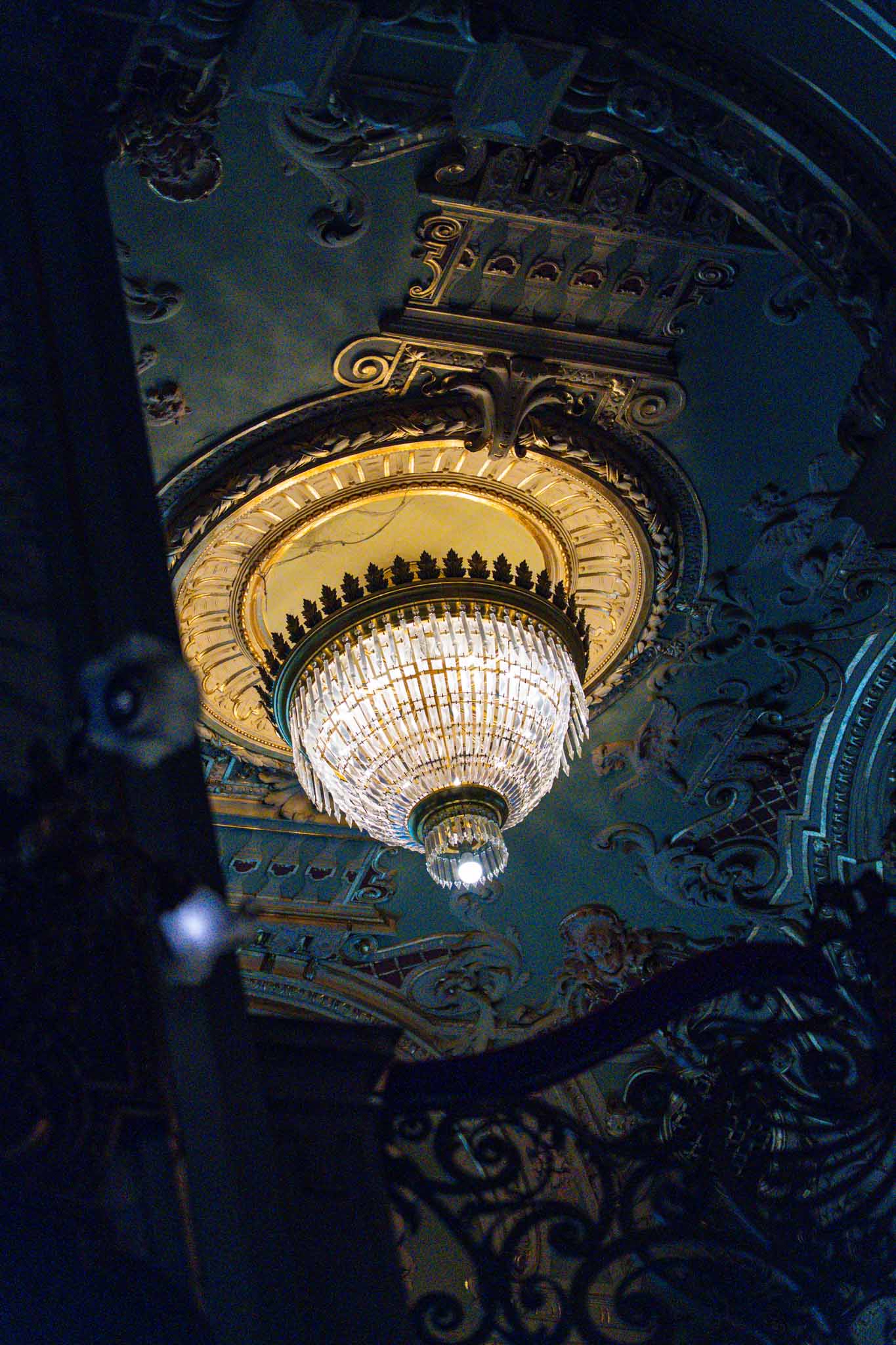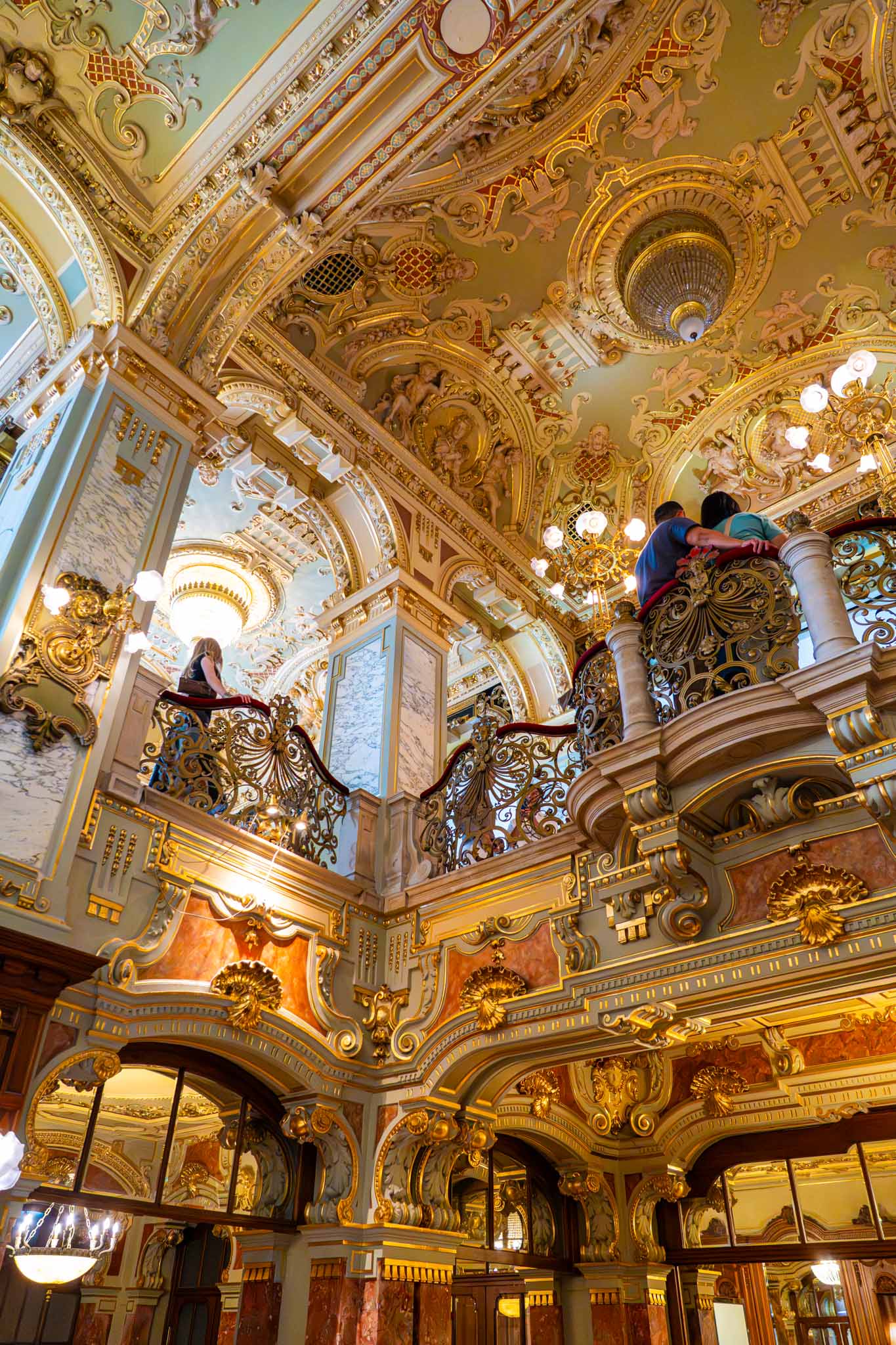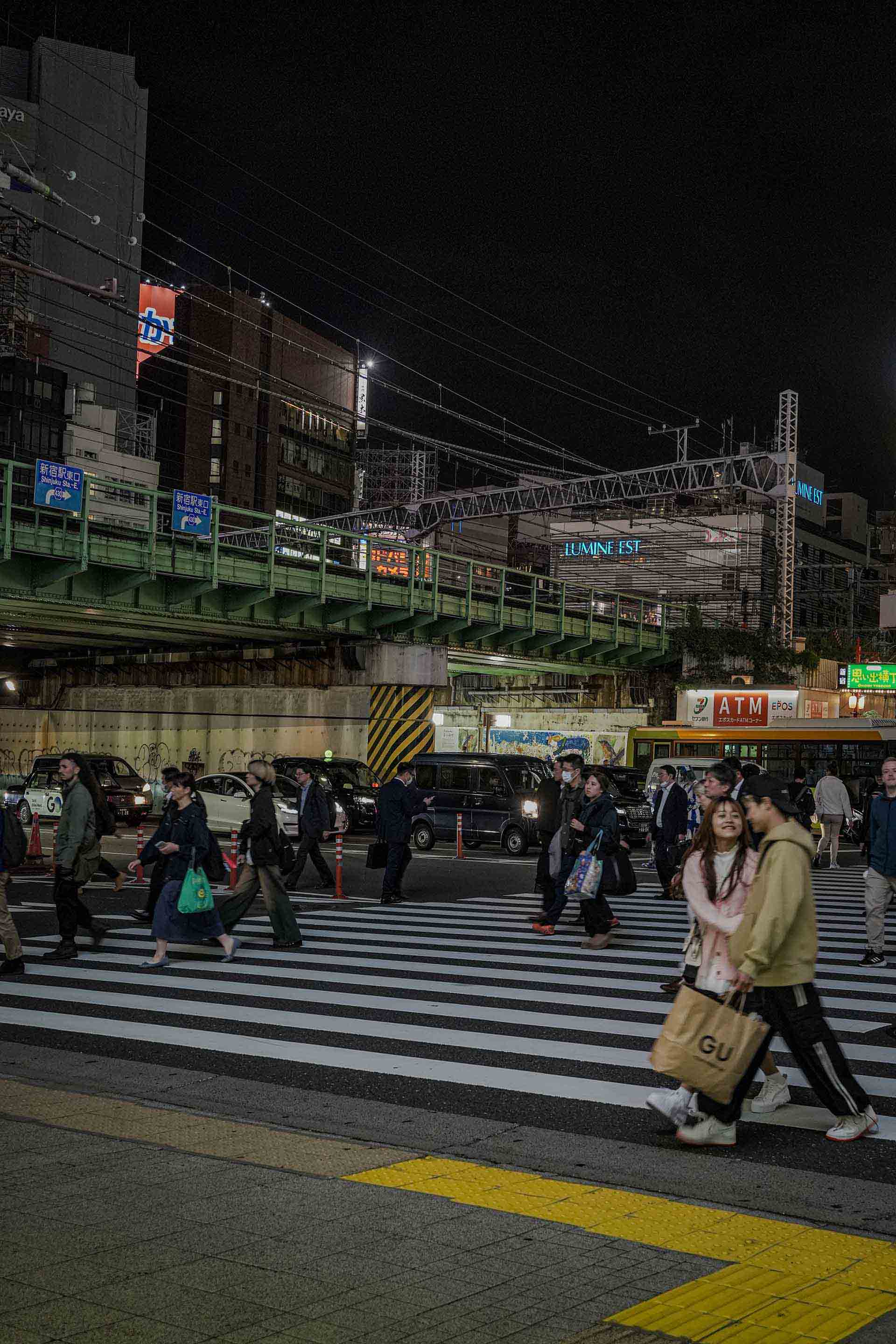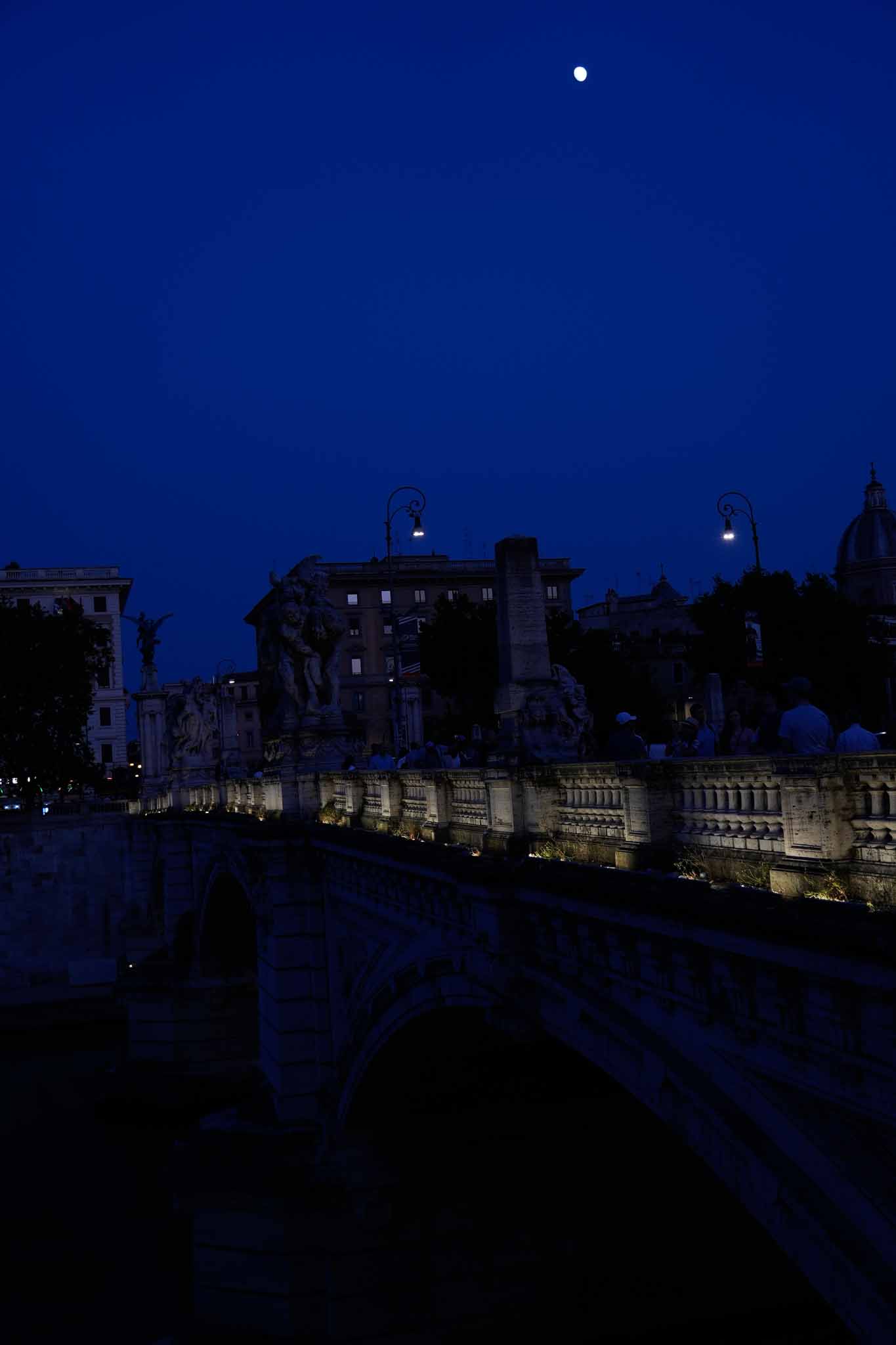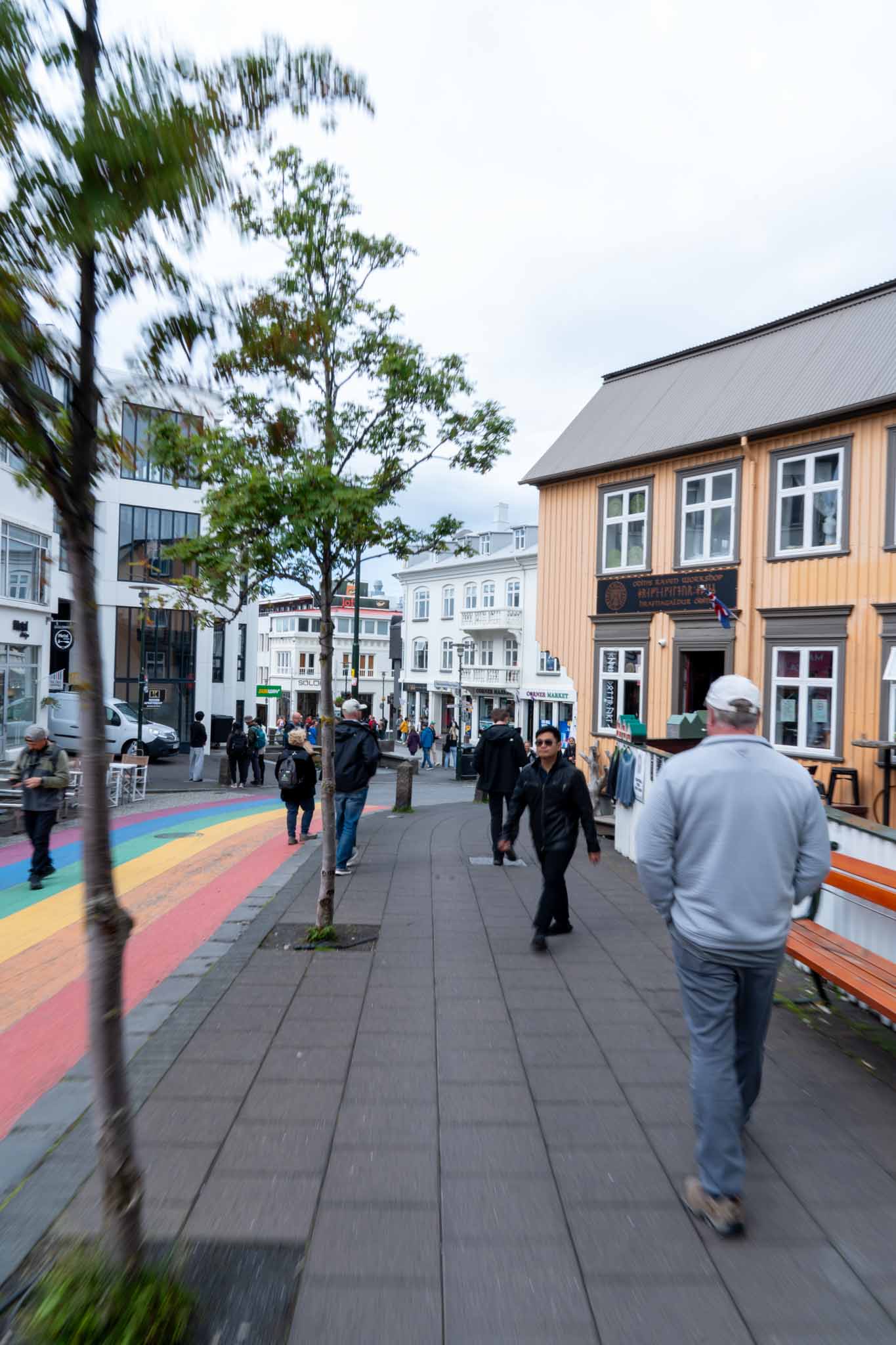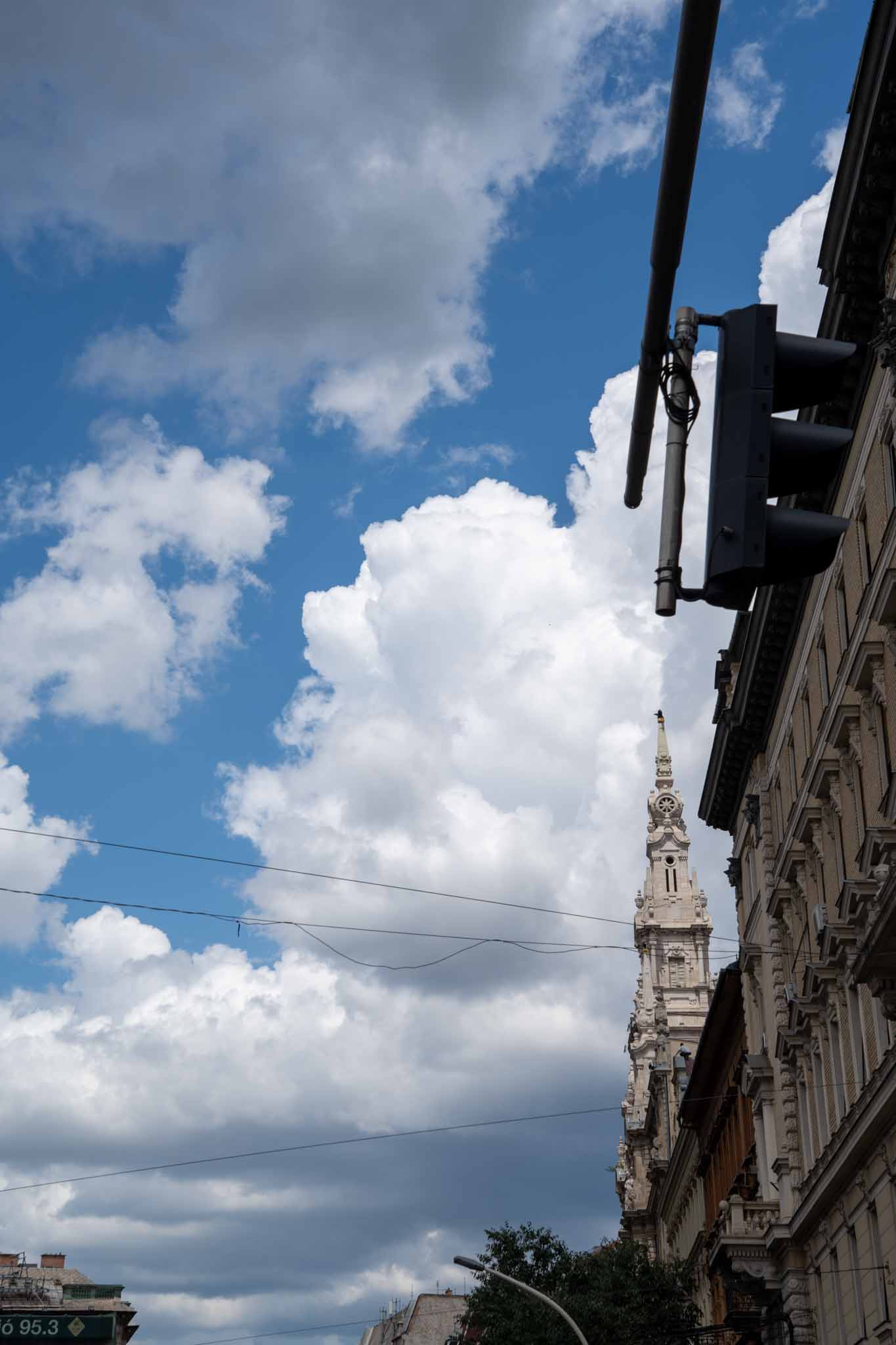
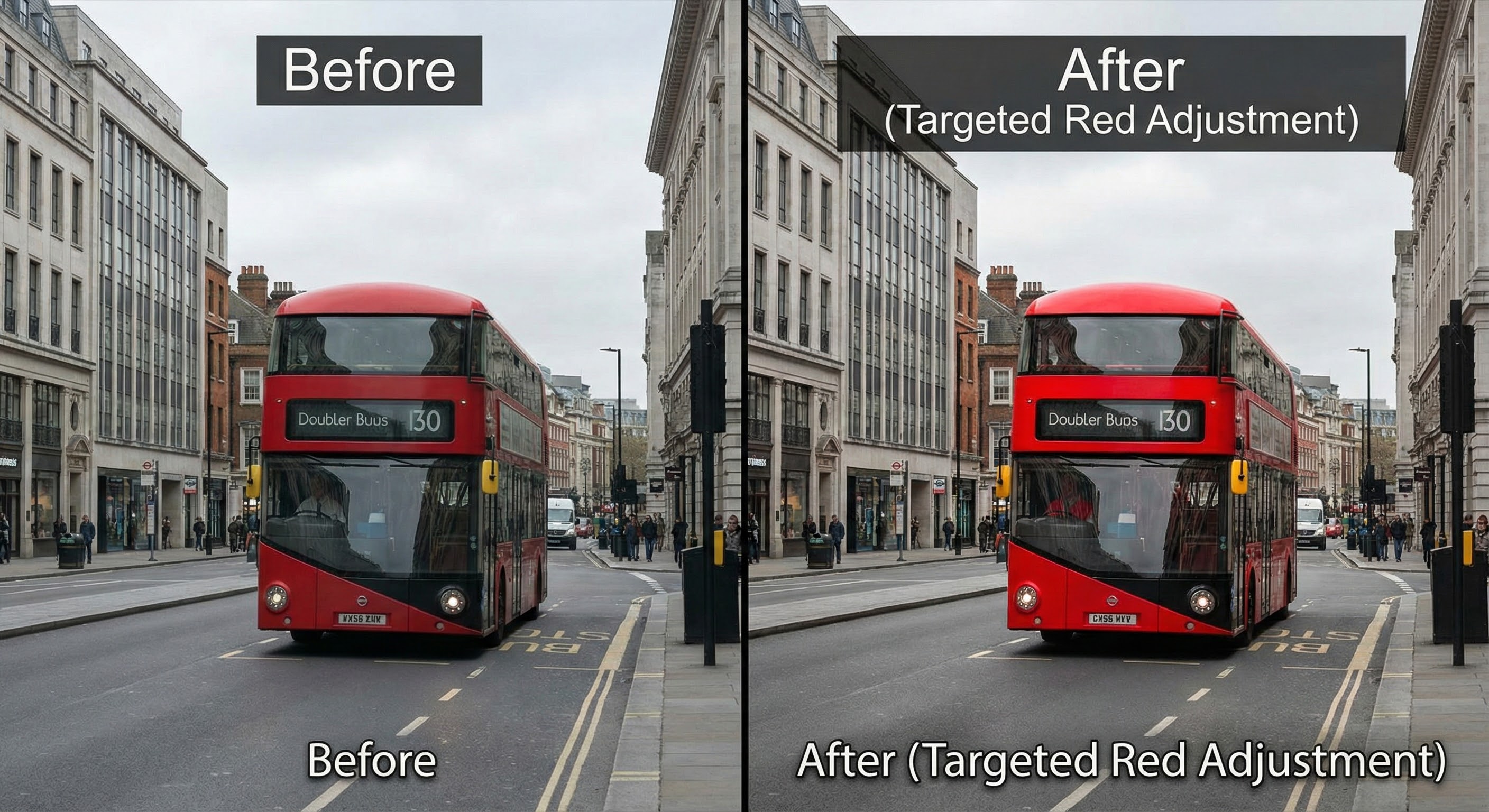
写真全体の彩度を上げたら、肌がオレンジ色に。
空を青くしたかっただけなのに、青い服まで派手に。
全体調整の限界を感じたこと、ありませんか?
HSL(Hue/Saturation/Luminance)パネルは、色ごとに個別に調整できる強力なツールです。
この記事では、HSLパネルの基本から実践的な使いこなしまでを解説します。
HSLパネルとは
3つの要素
HSLは、色を3つの軸で調整します。
| 要素 | 英語 | 効果 |
|---|---|---|
| 色相(H) | Hue | 色の種類を変える(赤→オレンジなど) |
| 彩度(S) | Saturation | 色の鮮やかさを変える |
| 輝度(L) | Luminance | 色の明るさを変える |
Lightroomでの表示
Lightroom Classic(バージョン13.0以降)では「カラーミキサー」という名前に変更されていますが、機能は同じです。
調整できる色:
- レッド
- オレンジ
- イエロー
- グリーン
- アクア
- ブルー
- パープル
- マゼンタ

8色しかないけど、全ての色を調整できるんですか?

すべての色はこの8色のどれかに分類されます。例えば「ピンク」はマゼンタとレッドの間、「シアン」はアクアに該当します。隣り合う色の境界は曖昧なので、複数のスライダーが影響することもあります。
色相(Hue)の調整
色の「傾き」を変える
色相スライダーを動かすと、その色が隣の色に近づきます。
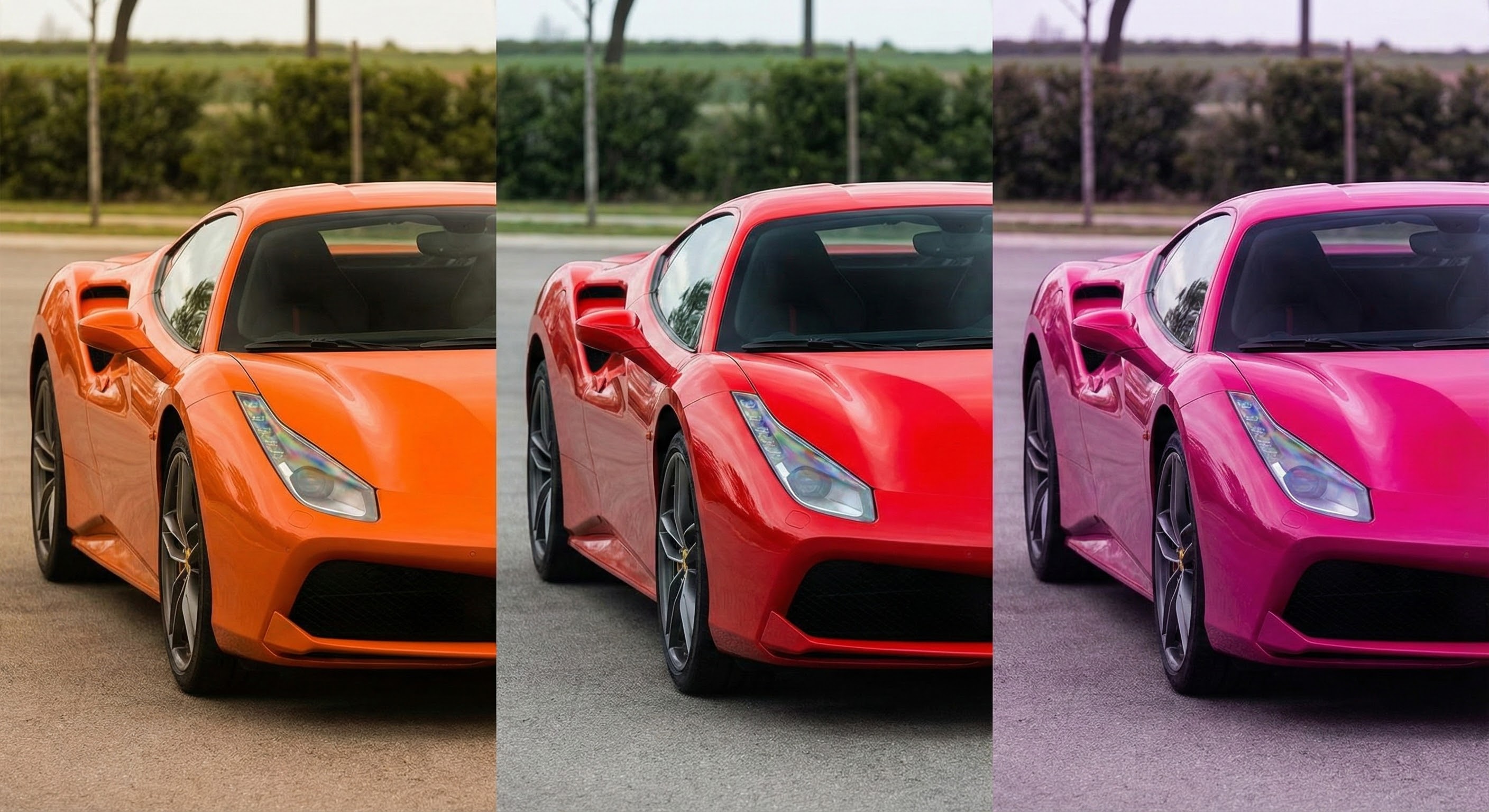
例: オレンジの色相を調整
- 左に動かす → 赤に近づく
- 右に動かす → 黄色に近づく
実践的な使い方
空の色を調整:
- ブルーの色相を左へ → より濃い青(藍色寄り)
- ブルーの色相を右へ → より明るい青(シアン寄り)
紅葉の色を調整:
- オレンジの色相を左へ → より赤く
- イエローの色相を左へ → オレンジ寄りに
色相は大きく動かすと不自然になりがち。±20程度を目安に、微調整で使うのがコツです。「赤を青に」のような大幅な変更には向きません。
彩度(Saturation)の調整
特定の色だけ鮮やかに
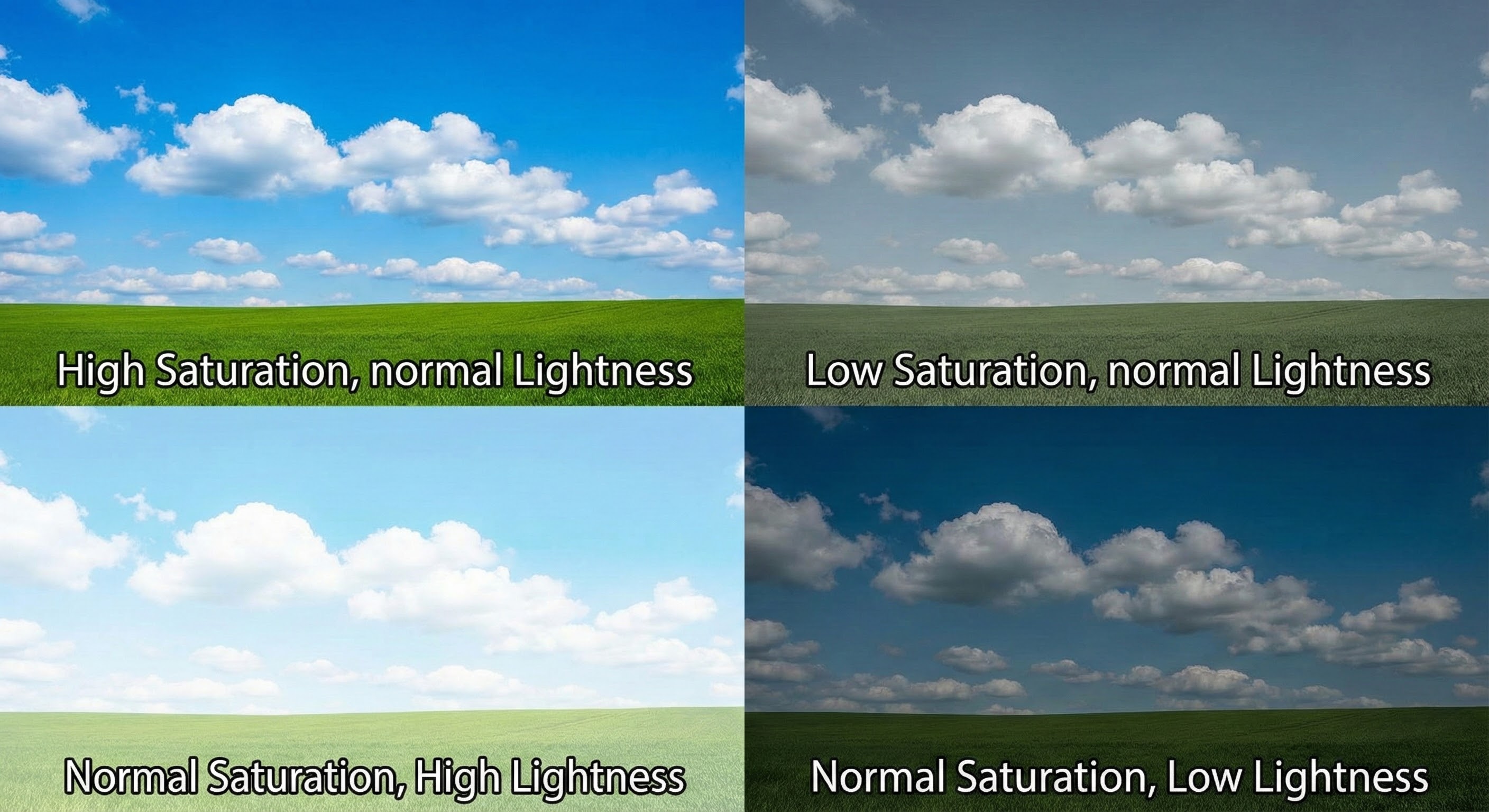
全体の彩度を上げると、すべての色が派手になります。
HSLの彩度スライダーを使えば、狙った色だけを強調できます。
例: 青空を強調したい
- ブルーの彩度を+20〜40
- 空だけが鮮やかになり、他は自然なまま
例: 緑の葉を抑えたい
- グリーンの彩度を-20〜-40
- 落ち着いた色合いに
彩度調整のコツ
- 上げすぎない: +50を超えると色が飽和して不自然に
- 隣の色も確認: 境界にある色は複数スライダーに影響される
- 肌色に注意: オレンジ・レッドは肌に影響する
輝度(Luminance)の調整
色の明るさをコントロール
輝度スライダーは、特定の色だけを明るく/暗くします。
マスク不要で特定の色域を調整できるため、非常に効率的。
例: 空を暗くしたい(青を残したまま)
- ブルーの輝度を-30〜-50
- 空が深い青になり、ドラマチックに
例: 芝生を明るくしたい
- グリーンの輝度を+20〜30
- 緑が明るく爽やかに
輝度調整は「マスクを使わずに特定の部分を明るく/暗くする」裏技です。例えば「空だけ暗くしたい」場合、マスクを作る代わりにブルーの輝度を下げれば、ほぼ同じ効果が得られます。
実践:肌色の調整
肌色に関係する色
肌色は主に「オレンジ」と「レッド」に分類されます。
アジア人の肌: オレンジが主成分
白人の肌: レッドとオレンジの混合
日焼けした肌: オレンジが強め
よくある肌色の問題と解決
問題①: 肌が赤すぎる
原因: 撮影時の光や興奮で顔が赤くなっている
解決:
- レッドの彩度を-10〜-20
- オレンジの色相を少し右へ(黄色寄りに)
問題②: 肌がオレンジすぎる
原因: ホワイトバランスが暖色に寄りすぎている
解決:
- まずホワイトバランスで全体を補正
- それでも残る場合、オレンジの色相を左へ(赤寄りに)
- オレンジの彩度を-5〜-15
問題③: 肌がくすんで見える
原因: 彩度不足または輝度が低い
解決:
- オレンジの輝度を+10〜+20
- オレンジの彩度を+5〜+15
肌色は非常に敏感。±10程度の微調整から始め、大きく動かしすぎないこと。「なんか変」と感じたら、一度リセットしてやり直す方が早いです。
実践:風景写真の調整
空を印象的に
深い青空を作る:
- ブルーの彩度: +20〜+40
- ブルーの輝度: -20〜-40
- アクアも同様に調整(水平線近くの空に影響)
夕焼けを強調:
- オレンジの彩度: +20〜+30
- レッドの彩度: +10〜+20
- イエローの輝度: +10(空の明るい部分を強調)
緑を調整
鮮やかな新緑:
- グリーンの彩度: +20〜+30
- イエローの彩度: +10(新緑には黄色成分が多い)
- グリーンの輝度: +10〜+20
落ち着いた緑:
- グリーンの彩度: -10〜-20
- グリーンの輝度: -10
- イエローの色相を右へ(緑成分を減らす)
ターゲット調整ツールの活用
直感的に色を選ぶ
HSLパネルの左上にある丸いアイコンをクリックすると、画像上で直接色を選べる「ターゲット調整ツール」が使えます。
使い方:
- ターゲット調整アイコンをクリック
- 調整したい色の上にカーソルを移動
- 上下にドラッグでスライダーが動く
メリット:
- 「この色を調整したい」が直感的にできる
- 複数の色スライダーが同時に動くことも(境界の色の場合)
- スライダーを探す手間が省ける
画像を見ながら調整できるのは便利ですね!
特に「どのスライダーを動かせばいいかわからない」という初心者にはおすすめです。画像上の色をクリックすれば、Lightroomが自動で該当するスライダーを選んでくれます。
HSL vs マスク選択
HSLが向いている場合
- 特定の色が画像全体に散らばっている(空の青、緑の葉など)
- 色で明確に分離できる場合
- 高速に調整したい場合
マスクが向いている場合
- 同じ色でも一部だけ調整したい(青い服は変えずに空だけ)
- 形状で選択したい(顔だけ、建物だけ)—マスクを使用
- 複雑な調整を重ねたい
「色で分離できるか」がポイント。空の青と服の青を分けたい場合はマスク必須。空の青だけを調整したい(服に青がない)場合はHSLで十分です。
よくある失敗と対策
失敗①: 一つの色だけ極端に目立つ
彩度を上げすぎて、その色だけ浮いている状態。
対策:
- 彩度は+30程度を上限に
- 全体のバランスを見ながら調整
- 必要なら隣接する色も少し上げる
失敗②: 肌が不自然な色に
オレンジ・レッドを調整したら、肌色がおかしくなった。
対策:
- 肌色に影響するスライダーは慎重に
- 調整後、顔をズームして確認
- 肌に問題があれば、マスクで肌だけ除外
失敗③: 色の境界が汚くなる
色相を大きく動かしたら、色の境界部分が不自然に。
対策:
- 色相は±20程度に抑える
- 大きな色変更はPhotoshopの「色の置き換え」を使う
- 隣接する色も同方向に少し動かす
まとめ
| 要素 | 主な用途 | 注意点 |
|---|---|---|
| 色相(H) | 色味を微調整 | 大きく動かすと不自然 |
| 彩度(S) | 特定色を強調/抑制 | +50以上は要注意 |
| 輝度(L) | 特定色を明るく/暗く | マスク代わりに使える |
この記事のポイント:
- HSLは色ごとに個別調整できる強力なツール
- 色相は微調整、彩度・輝度は大胆に使える
- 肌色はオレンジ・レッドが影響、慎重に調整
- ターゲット調整ツールで直感的に色を選べる
- マスクとの使い分けで効率アップ
HSLパネルを使いこなせば、「この色だけ変えたい」という願望が叶います。まずは風景写真の空や緑から試して、感覚を掴んでみてください。
よくある質問(記事のおさらい)
色ごとに個別調整ができます。色相(色の種類)、彩度(鮮やかさ)、輝度(明るさ)の3軸で8色それぞれをコントロールできます。
ブルーの輝度を下げるだけでOKです。マスクを使わずに特定の色域だけを調整できるのがHSLの強みです。
オレンジとレッドです。アジア人の肌はオレンジが主成分で、これらのスライダーは慎重に調整しないと肌が不自然になります。
色で分離できるかがポイントです。空の青と服の青を分けたい場合はマスク必須、空だけ調整したい(服に青がない)場合はHSLで十分です。
画像上で直接色を選べるツールです。調整したい色の上でドラッグすると、該当するスライダーが自動で動きます。初心者におすすめです。