Lightroomには、隠れた便利機能がたくさんあります。
「基本補正しか使っていない」という人は多いですが、それではLightroomの真価の半分も活かせていません。
この記事では、プロのフォトグラファーが毎日使っている便利機能10選を紹介します。2025年に追加されたAI機能も含めて、知っておくべき機能を厳選しました。

1. AIノイズ除去
高感度で撮影した写真のノイズを、AIが驚くほど綺麗に除去します。
使い方
- 「詳細」パネルを開く
- 「ノイズ除去」をクリック
- 強度を選択して「ノイズ除去」
処理には数秒〜数十秒かかりますが、結果は従来のノイズ軽減とは比較になりません。

ISO6400以上の写真でも、AIノイズ除去を使えばISO400並みの画質に。夜景や星景写真の救世主です。
ポイント
- 処理後は別のDNGファイルとして保存される
- 元のRAWデータは残るので安心
- 強度は「標準」から始めて、必要に応じて上げる
AIノイズ除去は2023年に登場して以来、急速に進化しています。最新版では処理速度も向上し、VRAMを多く積んだGPUがあればさらに高速です。
2. アダプティブプロファイル(2025年新機能)
AIが写真を分析し、最適な初期調整を自動で適用します。
使い方
- 「プロファイル」パネルを開く
- 「アダプティブ」カテゴリを選択
- 写真に合ったプロファイルを選ぶ
従来のプロファイルは全画像に同じ設定を適用しますが、アダプティブプロファイルは画像ごとにAIが分析して最適化します。
特に効果的な場面
- 明暗差が激しい写真
- 逆光のポートレート
- 風景写真全般

従来のプリセットとは何が違うんですか?
従来のプリセットは「全画像に同じ設定」を適用します。でもアダプティブプロファイルはAIが写真を見て、その写真に最適な調整を判断する。だから同じプロファイルでも、写真によって結果が違うんです。
3. AI被写体マスク
人物、空、背景などをAIが自動認識してマスクを作成します。
使い方
- 「マスキング」パネルを開く
- 「被写体を選択」「空を選択」「背景を選択」から選ぶ
- AIが自動でマスクを作成
- そのマスクに対して補正を適用
選べるAIマスク
| マスク種類 | 内容 |
|---|---|
| 被写体を選択 | 人物やメインの被写体 |
| 空を選択 | 空の部分 |
| 背景を選択 | 被写体以外 |
| People | 顔、体、服などを個別選択 |
| Landscape | 山、水、植物など風景要素 |
「空だけ青くしたい」「人物だけ明るくしたい」がワンクリックで実現します。
4. 不要物の削除
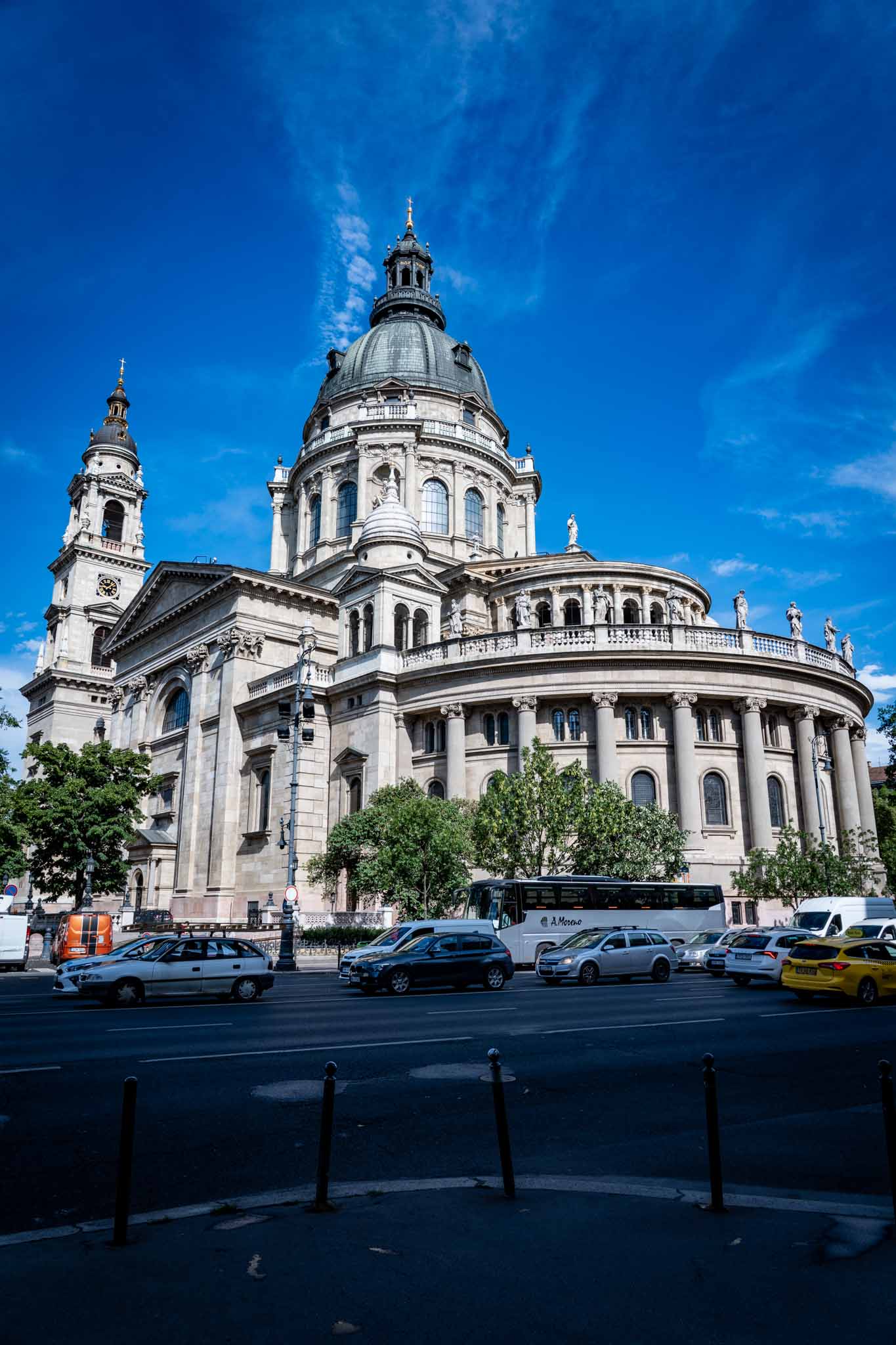
写真に写り込んだ不要な要素をAIが自然に消去します。
使い方
- 「削除」ツールを選択
- 消したい部分をブラシで塗る
- AIが自動で周囲に馴染むように削除
2025年のアップデートでは、人物の削除(People removal)や、ガラスの反射削除(Reflection removal)など、専用の機能も追加されました。
活用シーン
- 観光地で人が写り込んだ写真
- 電線などの不要物
- ガラスに映った自分の姿
シンプルな削除はLightroomで十分。複雑な合成や、周囲の環境を考慮した高度な削除が必要な場合は、Photoshopに送って作業しましょう。
5. 同期と一括適用
同じ設定を複数の写真に一瞬で適用できます。
方法1: 設定の同期
- 調整済みの写真を選択
- 他の写真もCtrl/Cmd+クリックで追加選択
- 「同期」ボタンをクリック
- 同期する項目を選んで「同期」
方法2: 設定のコピー&ペースト
- 調整済みの写真でCtrl/Cmd+Shift+C(設定をコピー)
- 適用したい写真を選択
- Ctrl/Cmd+Shift+V(設定をペースト)
方法3: 自動同期
ライブラリで複数写真を選択した状態で「自動同期」をON → 1枚を調整すると、選択した全てに自動適用
撮影現場が同じなら、ホワイトバランスや基本補正はほぼ同じ設定になります。1枚調整したら、残りは同期で一括適用。これだけで作業時間が何分の一にもなります。
6. アシスト選別(AI写真セレクト)
大量の写真から、AIが良い写真を自動で選別します。
仕組み
- 目をつぶっている写真を検出
- ピントが合っていない写真を検出
- ブレている写真を検出
- 似た構図の写真をグルーピング
使い方
- ライブラリモジュールで写真を選択
- 「アシスト選別」機能を有効化
- AIの推奨を確認しながらセレクト
まだアーリーアクセス段階の機能ですが、撮影後のセレクト作業を大幅に効率化できます。
7. スタック機能
関連する写真をグループ化して整理できます。
使い方
- グループ化したい写真を選択
- 右クリック →「スタック」→「グループをスタック」
- スタックの1枚目だけが表示され、残りは折りたたまれる
活用シーン
- 連写した写真をまとめる
- 同じ構図のバリエーションをまとめる
- HDR合成用の複数露出をまとめる
2025年のアップデートでは、AIが類似写真を自動でスタック提案する機能も追加されました。
8. スマートプレビュー
元のRAWファイルがなくても、編集できる仕組みです。
仕組み
スマートプレビューは、RAWファイルの軽量版(約1MB)を生成します。
- 外付けHDDを接続していなくても編集可能
- ノートPCでの外出先作業に便利
- 帰宅後、HDDを接続すれば自動で元ファイルに反映
作成方法
- ライブラリで写真を選択
- 「ライブラリ」→「プレビュー」→「スマートプレビューを生成」
外付けHDDに元ファイルを保存し、スマートプレビューだけをPC内蔵SSDに置く運用が効率的。PC容量を圧迫せず、いつでも編集できます。
9. ショートカットキー
Lightroomには多くのショートカットがありますが、特に便利なものを厳選。
| ショートカット | 機能 |
|---|---|
| G | グリッド表示(ライブラリ) |
| D | 現像モジュールへ |
| Y | 補正前/後の比較表示 |
| P | フラグを付ける(採用) |
| X | フラグを付ける(不採用) |
| 1〜5 | レーティング(星) |
| 6〜9 | カラーラベル |
| \ | 補正前の状態を表示 |
| R | 切り抜きツール |
| Q | スポット修正 |
特にY(比較表示)と\(補正前表示)は超便利。補正しすぎてないか確認するときに毎回使います。
10. 仮想コピー
1枚の写真から、複数のバリエーションを作成できます。
使い方
- 写真を右クリック
- 「仮想コピーを作成」
- 別バージョンとして編集可能
活用シーン
- カラーとモノクロの2バージョン作成
- 異なるクロップのバリエーション
- 明るめ/暗めの2パターン提出
元のRAWファイルは1つのまま、複数の編集バージョンを持てます。ストレージを消費しないのがポイントです。
ボーナス:知っておくと便利な小技
クロップオーバーレイの変更
切り抜きツール使用中に「O」キーを押すと、グリッドが変わります。
- 三分割法
- 黄金比
- 対角線
- など複数のガイドを切り替え可能
ヒストリーパネル
左パネルの「ヒストリー」で、過去の編集履歴をすべて確認できます。任意の時点に戻ることも可能。
参照表示
「R」キーの参照表示で、他の写真を見ながら編集できます。同じシリーズの写真のトーンを揃えるときに便利。
まとめ
Lightroomの便利機能10選をおさらいします。
- AIノイズ除去 — 高感度写真の救世主
- アダプティブプロファイル — AIが最適な初期調整を自動適用
- AI被写体マスク — 人物、空、背景をワンクリック選択
- 不要物の削除 — 人や反射を自然に消去
- 同期と一括適用 — 同じ設定を一瞬で複数写真に
- アシスト選別 — AIが良い写真を自動で選別
- スタック機能 — 関連写真をグループ化
- スマートプレビュー — 外出先でも編集可能
- ショートカットキー — 作業速度が劇的向上
- 仮想コピー — 1枚から複数バリエーション
Lightroomは「RAW現像ソフト」ではなく「写真ワークフロー管理ソフト」です。
現像だけでなく、撮影後のセレクト、整理、管理、書き出しまで、すべてをLightroom内で完結できます。便利機能を使いこなせば、写真と向き合う時間がもっと楽しくなるはずです。
よくある質問(記事のおさらい)
ISO6400以上の写真でもISO400並みの画質になります。夜景や星景写真の救世主で、従来のノイズ軽減とは比較になりません。
人物、空、背景をワンクリックで選択できます。「空だけ青くしたい」「人物だけ明るくしたい」がワンクリックで実現します。
1枚を調整後、他の写真もCtrl/Cmd+クリックで追加選択し「同期」ボタンをクリック。同じ撮影環境の写真を一括で調整できます。
RAWファイルの軽量版(約1MB)です。外付けHDDを接続していなくても編集可能で、ノートPCでの外出先作業に便利です。
写真ワークフロー管理ソフトです。RAW現像だけでなく、撮影後のセレクト、整理、管理、書き出しまですべてを完結できます。