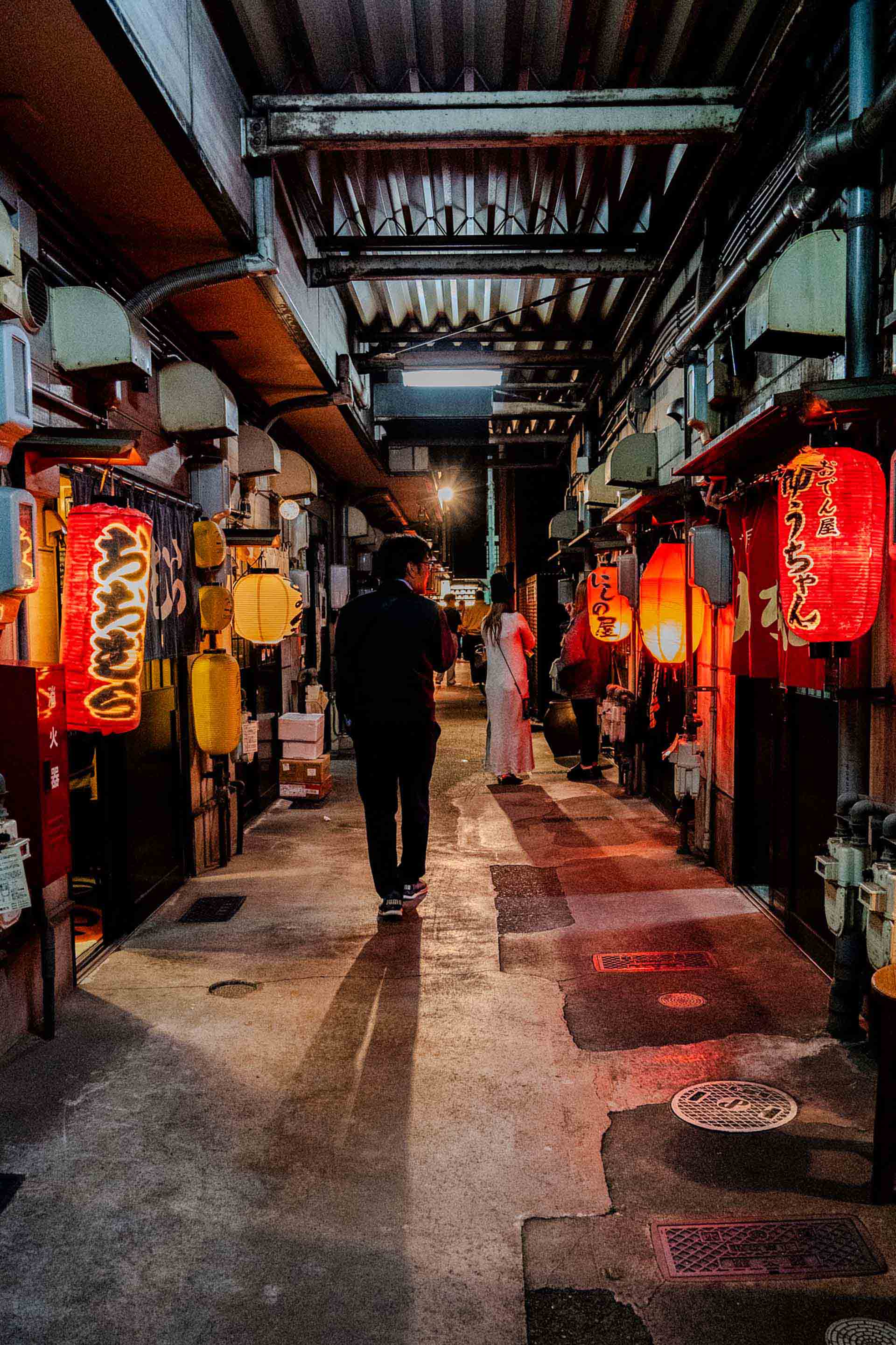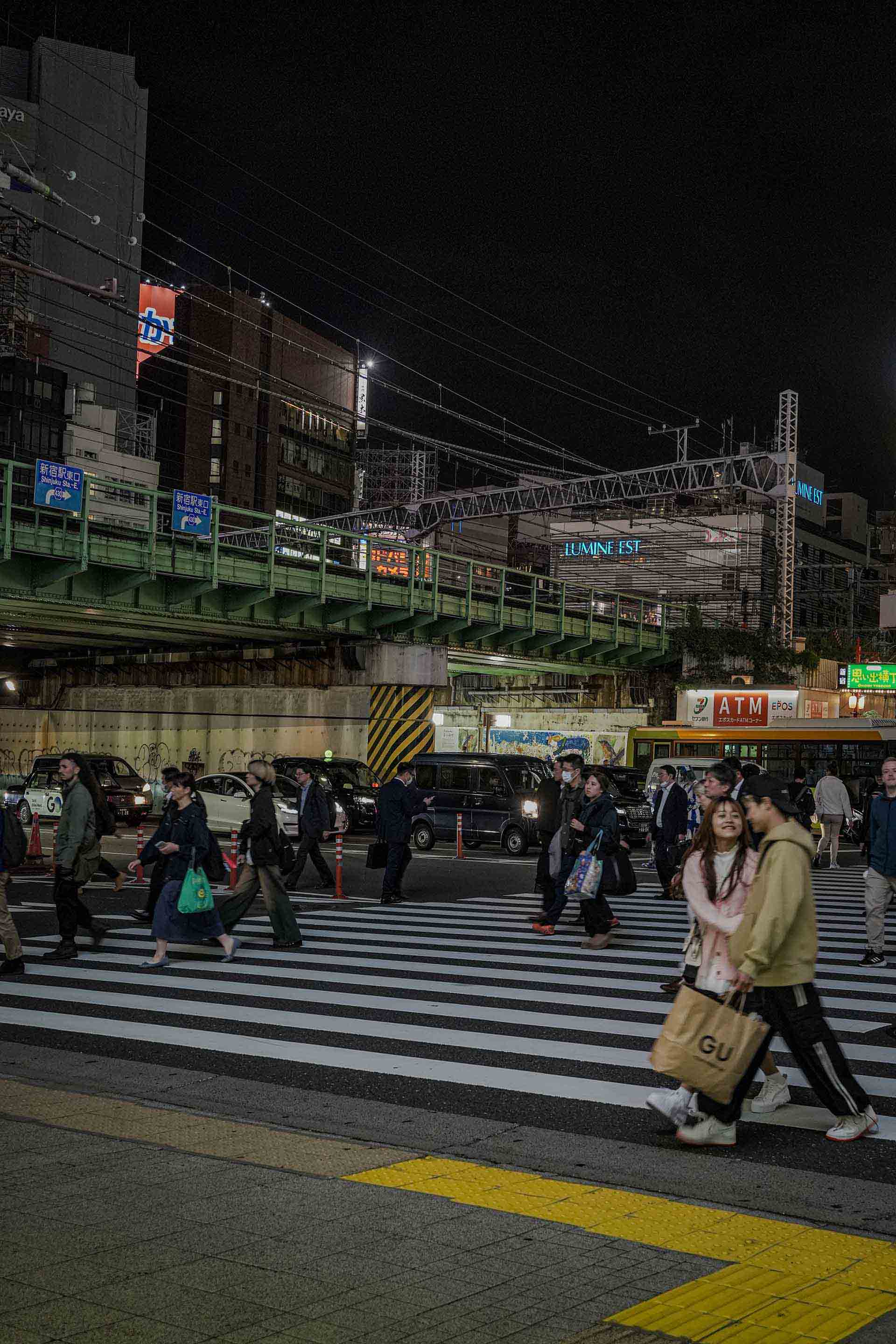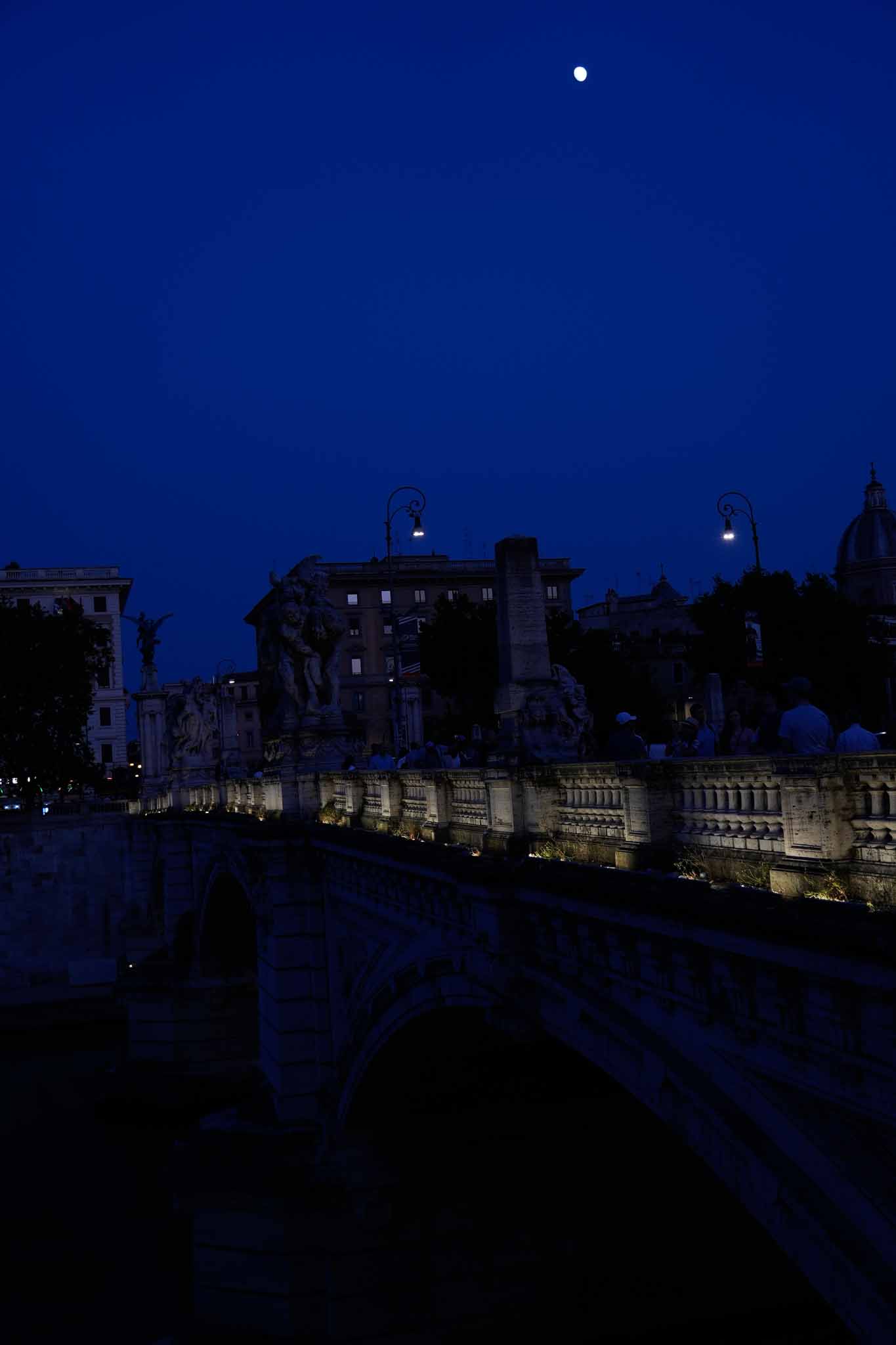
夜景、ライブ会場、暗い室内。
暗所撮影でISO感度を上げると、どうしてもノイズが乗ってしまいます。
数年前までは「高感度ノイズは諦めるか、長時間かけて手動除去するしかない」というのが常識でした。
しかし、AIノイズ除去技術の急速な進化により、その常識は完全に覆されました。
この記事では、2025年現在の主要ノイズ除去ツールを比較し、あなたに最適な選択肢を提案します。
ノイズの種類と発生原因
輝度ノイズとカラーノイズ
写真のノイズには、大きく分けて2種類があります。
| ノイズの種類 | 見え方 | 主な原因 |
|---|---|---|
| 輝度ノイズ | 砂嵐のようなザラザラ | 高ISO感度 |
| カラーノイズ | 赤・緑・青のまだら | センサーの発熱、長時間露光 |
輝度ノイズは高感度撮影の宿命で、ISO感度を上げるほど顕著になります。一方、カラーノイズは比較的除去しやすく、多くのソフトで効果的に処理できます。
なぜ高感度でノイズが増えるのか
ISO感度を上げるということは、センサーが受け取った弱い信号を電気的に増幅しているということ。信号を増幅すれば、同時に「ノイズ」も増幅されてしまいます。

最新のカメラでもノイズは避けられないんですか?

センサー技術は進化していますが、物理的な限界があります。ISO12800以上では、どんな高級カメラでもノイズは発生します。ただ、今は「撮影時にノイズを抑える」より「後処理でAIに除去してもらう」方が効率的という時代になりました。
主要ノイズ除去ツール3選
2025年現在、プロが使うAIノイズ除去ツールは主に3つです。
1. Adobe Lightroom AI Denoise
Adobe製品を使っているなら、まずこれを試すべきです。
特徴:
- Lightroom Classic / Lightroom 両方で使用可能
- 2024年のアップデートで、DNGファイルを別途作成せずに処理可能に
- Creative Cloud契約に含まれる(追加費用なし)
- 操作が非常にシンプル
使い方:
- Detail パネルを開く
- 「Denoise」ボタンをクリック
- 強度(Amount)を調整してプレビュー
- 「Enhance」をクリックして適用
以前はAI Denoiseを適用するたびに新しいDNGファイルが作成され、ストレージを圧迫していました。現在は元のRAWファイルに非破壊で適用できるようになり、ワークフローが大幅に改善されています。
2. DxO PureRAW
ディテール保持では業界トップクラスのスタンドアロンソフトです。
特徴:
- RAWファイルの段階でノイズ除去を行う
- レンズの光学補正も同時に適用
- バッチ処理で大量の写真を一括処理
- Lightroom / Photoshopとの連携が優秀
価格: 買い切り 約16,000円(PureRAW 5)
強み:
DxOはレンズデータベースを長年蓄積しており、カメラ・レンズの組み合わせごとに最適化された補正を適用できます。ノイズ除去だけでなく、レンズの歪み・周辺減光・色収差も同時に補正されるのが大きなメリット。
3. Topaz Photo AI
最も強力だが、やりすぎに注意のツールです。
特徴:
- ノイズ除去+シャープネス+アップスケールをAIが自動判断
- 「surgical(外科的)」と評されるほど細部のディテールを回復
- 処理にGPUパワーが必要
- サブスクリプションまたは買い切りで提供
価格: 年間約12,000円 または 買い切り約30,000円
強力すぎるがゆえに、過度に適用すると「塗り絵」のような不自然な仕上がりになることがあります。特に人物写真では、肌のテクスチャが消えてしまうケースも。デフォルト設定を信用せず、必ずプレビューを確認しましょう。
3ツール徹底比較
実際の写真で比較した結果を元に、各ツールの特徴をまとめます。
処理品質の比較
| 項目 | Lightroom AI | DxO PureRAW | Topaz Photo AI |
|---|---|---|---|
| ノイズ除去力 | ★★★★☆ | ★★★★☆ | ★★★★★ |
| ディテール保持 | ★★★☆☆ | ★★★★★ | ★★★★☆ |
| 自然さ | ★★★★☆ | ★★★★★ | ★★★☆☆ |
| 処理速度 | ★★★☆☆ | ★★★★☆ | ★★☆☆☆ |
用途別おすすめ
| 用途 | おすすめツール |
|---|---|
| 風景写真 | DxO PureRAW |
| ポートレート | Lightroom AI |
| 夜景・天体 | Topaz Photo AI |
| 大量バッチ処理 | DxO PureRAW |
| 手軽に済ませたい | Lightroom AI |

結局、どれを選べばいいですか?
まずは追加費用なしで使えるLightroom AI Denoiseを試してください。それで満足できないシーン(極端な高感度、天体写真など)がある場合のみ、専用ソフトを検討すれば十分です。
実践:Lightroom AI Denoiseの使い方
基本的なワークフロー
RAWファイルをインポート
- JPEGでも使えるが、RAWの方が圧倒的に効果的
基本補正を先に行う
- 露出、ホワイトバランス、トーンカーブを調整
- ノイズ除去は「仕上げ」の工程
Detail パネルを開く
Denoiseをクリック
Amount(強度)を調整
- 0〜100の範囲
- 通常は50前後がバランス良い
- 100にするとディテールが失われる
プレビューで確認
- 肌のテクスチャ、髪の毛、布の質感をチェック
Enhanceで適用
強度設定のコツ
| ISO感度 | 推奨Amount |
|---|---|
| 800-1600 | 20-40 |
| 3200-6400 | 40-60 |
| 12800以上 | 60-80 |
Amountを100にすると確かにノイズは消えますが、同時にディテールも失われます。特に人物写真では、肌が「プラスチック」のような不自然な質感になりがち。少しノイズが残っていても、ディテールが残っている方が自然な仕上がりになります。
DxO PureRAWの使い方
インストールとセットアップ
- DxO公式サイトからダウンロード
- 使用するカメラ・レンズのモジュールをダウンロード
- 初回起動時に自動で提案される
基本的なワークフロー
RAWファイルをドラッグ&ドロップ
処理設定を選択
- DeepPRIME XD2: 最高品質(処理時間長い)
- DeepPRIME XD: バランス型(推奨)
- DeepPRIME: 高速処理
出力形式を選択
- DNG: Lightroomでさらに編集する場合
- TIFF: Photoshopで編集する場合
- JPEG: そのまま使用する場合
処理を実行
Lightroomに自動でインポート(設定による)
DxO PureRAWの魅力は「RAWファイルの時点でノイズ除去される」こと。その後Lightroomで現像しても、ノイズ除去後のクリーンな状態がベースになります。
よくある失敗と対策
失敗①:処理前に露出を調整しなかった
シャドウを大きく持ち上げると、そこに隠れていたノイズが目立ちます。
対策: 露出補正を決めてからノイズ除去を適用する。または、露出を調整した後に再度ノイズ除去を適用し直す。
失敗②:強度を上げすぎた
ノイズは消えたけど、ディテールも消えて「塗り絵」状態に。
対策: 100%表示でプレビューし、テクスチャが残っているか確認する。少しノイズが残るくらいが自然。
失敗③:カラーノイズと輝度ノイズを同じ強度で処理
カラーノイズは強めに除去しても問題ないが、輝度ノイズを強く除去するとディテールが失われる。
対策: Lightroomの従来の「Noise Reduction」パネルでカラーノイズを先に処理し、AI Denoiseは輝度ノイズに集中させる。
失敗④:JPEGにノイズ除去を適用
JPEGはすでに圧縮されており、ノイズ除去の効果が限定的。
対策: 可能な限りRAWで撮影する。JPEGしかない場合は、控えめな設定で適用する。
ノイズを抑える撮影テクニック
後処理に頼りすぎず、撮影段階でノイズを抑えることも重要です。
ISO感度を上げる前にできること
三脚を使う
- 手ブレの心配がなければ、シャッタースピードを遅くしてISOを下げられる
明るいレンズを使う
- F1.4やF1.8のレンズなら、同じシーンでもISO感度を下げられる
ETTR(Expose To The Right)
- わざと明るめに撮って、後から暗くする
- 明るい部分のノイズは少なく、シャドウのノイズは多い
カメラ内ノイズリダクションをオフに
- カメラ内の処理は控えめに、後処理に任せる
ETTRは効果的ですが、ハイライトが飛んでしまっては意味がありません。ヒストグラムを確認しながら、白飛びしない範囲で明るく撮ることがポイントです。
まとめ
| ツール | 特徴 | 向いている人 |
|---|---|---|
| Lightroom AI | 追加費用なし、簡単操作 | Adobe製品ユーザー |
| DxO PureRAW | ディテール保持No.1 | 画質最優先の人 |
| Topaz Photo AI | 最強のノイズ除去力 | 極端な高感度写真を扱う人 |
この記事のポイント:
- 輝度ノイズと色ノイズの違いを理解する
- まずはLightroom AI Denoiseを試す(追加費用なし)
- 強度は控えめに、ディテールを残すことを意識
- それでも足りなければDxO PureRAWかTopaz Photo AIを検討
- 撮影段階でノイズを抑える工夫も忘れずに
AIノイズ除去の進化により、高感度撮影のハードルは大きく下がりました。しかし、「ノイズを消すこと」より「ディテールを残すこと」の方が重要です。ツールの性能に頼りすぎず、自然な仕上がりを目指しましょう。
よくある質問(記事のおさらい)
まずはAdobe Lightroom AI Denoiseがおすすめです。Creative Cloud契約に含まれ追加費用なしで使えます。足りなければDxO PureRAWやTopaz Photo AIを検討しましょう。
ISO3200〜6400なら40〜60%程度が目安です。100%にするとディテールが失われ「塗り絵」のような不自然な仕上がりになります。
輝度ノイズは砂嵐のようなザラザラ、カラーノイズは赤・緑・青のまだらです。カラーノイズは比較的除去しやすく、輝度ノイズの除去はディテール保持とのバランスが重要です。
DxOはディテール保持と自然さが最強、Topazはノイズ除去力が最強です。風景写真はDxO、夜景・天体写真はTopazが向いています。
三脚使用、明るいレンズ(F1.4等)、ETTR撮影が効果的です。ISO感度を上げる前にできることを試しましょう。