2025年12月10日、Adobeが驚きの発表をしました。
ChatGPTの中でPhotoshopが使えるようになったのです。しかも無料で。
「え、Photoshopが無料?」と思ったあなた。実際に何ができて、何ができないのか。プロのレタッチャーとして知っておくべきポイントを解説します。
何が発表されたのか
Adobeは「Adobe Apps for ChatGPT」として、以下3つのアプリをChatGPT内で利用可能にしました。
- Adobe Photoshop:画像編集
- Adobe Express:デザイン作成
- Adobe Acrobat:PDF編集
ChatGPTの週間アクティブユーザー8億人が、これらのツールを無料で利用できるようになりました。

Photoshopが無料って、Creative Cloudの契約いらないってこと?
ChatGPT内で使う分には無料です。ただし、フル機能のPhotoshopとは別物と考えてください。
ChatGPT版Photoshopでできること
基本的な調整
- 露出・明るさ・コントラストの調整
- 彩度・バイブランスの変更
- 色温度の調整
エフェクトの適用
| エフェクト | 内容 |
|---|---|
| Glitch | グリッチ効果 |
| Glow | グロー効果 |
| Tritone | 3色調効果 |
| Halftone | ハーフトーン |
| Dither | ディザ効果 |
| Mosaic | モザイク |
| Motion Blur | モーションブラー |
部分編集
- 背景のぼかし・削除
- 特定のオブジェクトだけにエフェクト適用
- 人物を除いた部分だけ編集
ChatGPTが画像内の要素を自動認識します。「犬以外の部分にチャコール画風のエフェクトを適用して」といった指示も可能です。
プロが知るべき制限事項
ここからが重要です。
ChatGPT版Photoshopには、本格的なレタッチ機能がありません。
できないこと
- Generative Fill(生成塗りつぶし)
- レイヤー操作
- マスク編集
- 周波数分離
- トーンカーブの細かい調整
- Camera Raw
- アクション・バッチ処理

じゃあ、プロのレタッチには使えないってこと?
現時点では、クライアントワークには向きません。SNS用の簡単な加工や、方向性の確認用と考えた方がいいでしょう。
使い方
デスクトップアプリ、Webブラウザ、iOSアプリのいずれかでChatGPTを開きます。
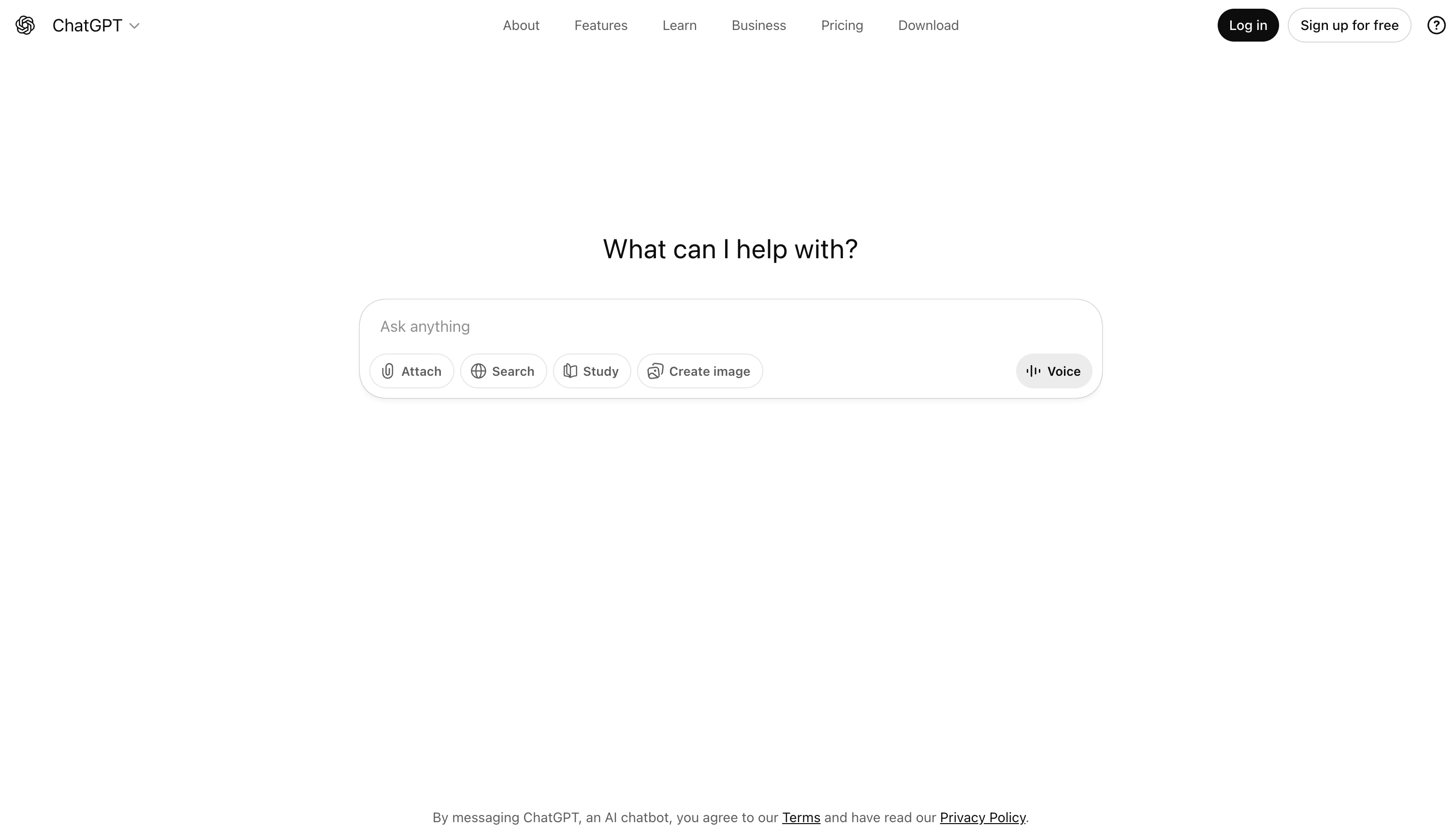
設定メニューからApps & Connectorsを選択します。
アプリ一覧からAdobe Photoshopを探してクリックします。
Connectボタンをクリックすると、Adobeアカウントとの連携が完了します。
使用例
/AdobePhotoshop この画像の背景をぼかしてください
Adobe Photoshop, make the people pop in this vacation photo
アプリ名を指定しなくても、ChatGPTが自動的に適切なツールを選ぶこともあります。
より細かい調整
エフェクト適用後、スライダーで強度を調整できます。納得いかなければ、チャットで「もう少し弱く」「彩度を上げて」と指示を追加できます。
技術的な仕組み
AdobeはMCP(Model Context Protocol)を使ってChatGPTと連携しています。
MCPって何ですか?
AIが外部のツールを呼び出すための仕組みです。ChatGPTがPhotoshopの機能を「道具」として使えるようになったということですね。
Adobeの担当者は「LEGOブロックと説明書を提供し、ChatGPTがユーザーの要求に基づいてどのピースを組み合わせるか判断する」と説明しています。
プロとしての活用法
では、プロのレタッチャーはこの機能をどう使うべきでしょうか。
使えるシーン
- クライアントへの方向性提案(ラフ案作成)
- SNS投稿用の簡易加工
- 非デザイナーへの説明用サンプル作成
- 外出先での緊急対応(軽微な修正)
使わない方がいいシーン
- 納品用のレタッチ作業
- 高品質が求められる商業写真
- 複雑なコンポジット作業
- 肌レタッチなど繊細な作業
ChatGPT版で方向性を確認したら、「Open in Photoshop」ボタンで本家Photoshopに移行できます。ラフ→本番の流れで使うのがスマートです。
今後の展望
現時点ではシンプルな機能に限定されていますが、AdobeとOpenAIの提携は始まったばかり。
今後追加される可能性のある機能:
- Generative Fill
- より高度なレイヤー操作
- Camera Raw連携
- Lightroom連携
今は「様子見」でOKですが、この流れは確実に進化します。定期的にチェックしておくことをおすすめします。
まとめ
- ChatGPTでPhotoshopの基本機能が無料で使えるように
- 露出調整、エフェクト適用、背景ぼかしなどが可能
- Generative Fillやレイヤー操作は非対応
- プロの納品用には不十分、ラフ案や簡易加工向け
- 本格編集は「Open in Photoshop」で本家に移行
プロのレタッチャーにとって、今すぐ仕事のやり方が変わるわけではありません。しかし、AIと画像編集ツールの連携は確実に進んでいます。
この流れに乗り遅れないよう、まずは触ってみることをおすすめします。
よくある質問(記事のおさらい)
露出・明るさ・彩度の調整、エフェクト適用(Glitch、Glow等)、背景のぼかし・削除などが可能です。AIが画像内の要素を自動認識して部分編集もできます。
Generative Fill(生成塗りつぶし)、レイヤー操作、マスク編集、トーンカーブの細かい調整、Camera Rawは非対応です。プロの納品用レタッチには不十分です。
現時点では「様子見」でOKです。ラフ案作成やSNS用の簡易加工には使えますが、納品用の本格的なレタッチには向きません。
「Open in Photoshop」ボタンで本家Photoshopに移行できます。ChatGPT版でラフを作り、本番は本家で仕上げる流れがスマートです。
ChatGPT内で使う分には無料です。ただしフル機能のPhotoshopとは別物で、Creative Cloud契約なしで基本機能が使えます。
参考リンク